TSVB
时间序列可视化构建器(TSVB,Time-Series Visual Builder)是 UDB-SX Dashboards 中一个功能强大的数据可视化工具,
可用于创建详细的时间序列可视化。其主要特性之一是能够基于索引数据,在特定时间点添加注释或标记。
这一功能在需要关联多个索引并展示随时间变化的数据(如航班状态、按类型统计的延误等)时尤其有用。
TSVB 目前支持以下可视化类型:领域图(Area)、折线图(Line)、目标(Metric)、仪表盘(Gauge)、Markdown 和 数据表。
从多个数据源创建 TSVB 可视化
在继续之前,请确保在 config/udbsx_dasboards.yaml 文件中启用了以下配置:
data_source.enabled: true
vis_type_timeseries.enabled: true
在 UDB-SX Dashboards 中配置好多个数据源后, 你可以使用 Vega 查询这些数据源。下面的动图展示了在 UDB-SX Dashboards 中创建 TSVB 可视化的过程。
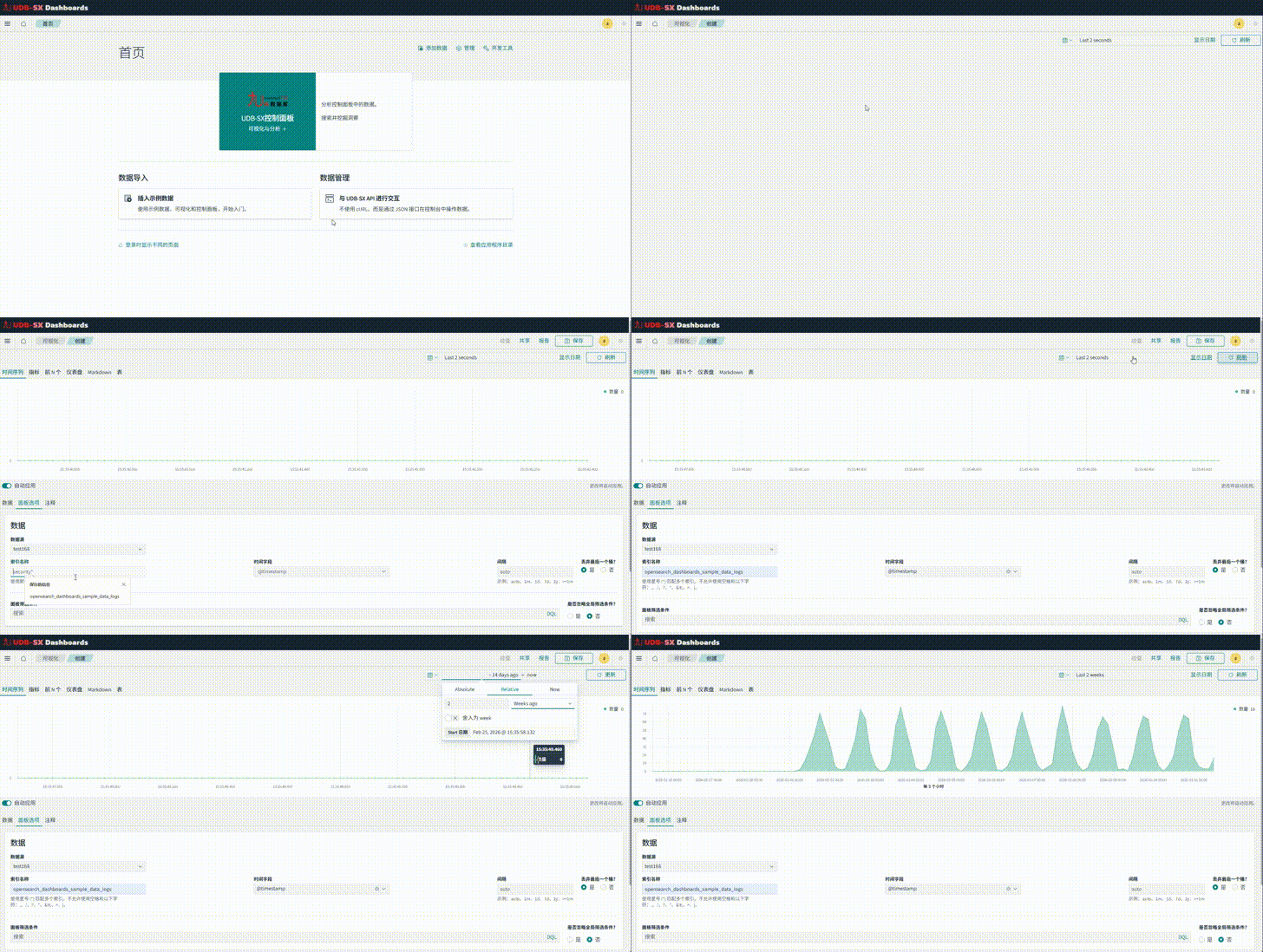
步骤 1:设置并连接数据源
打开 UDB-SX Dashboards,按照以下步骤操作:
从左侧主菜单中选择 控制面板管理。
选择 数据源,然后点击 创建数据源连接 按钮。
在 创建数据源 页面中,输入连接详情和端点 URL。
在 首页 页面,选择 添加示例数据,然后为 web示例日志 数据集点击 添加数据 按钮。
步骤 2:创建可视化
按照以下步骤创建可视化:
从左侧菜单中选择 可视化。
在 可视化 页面,点击 创建可视化,然后在弹出窗口中选择 TSVB。
步骤 3:指定数据源
创建 TSVB 可视化后,数据可能会基于默认索引模式显示。
要更改索引模式或配置其他设置,请执行以下步骤:
在 新建可视化 窗口中,选择 面板选项。
在 数据源 下,选择要拉取数据的 UDB-SX 集群。在此示例中,选择你新创建的数据源。
在 索引名称 中输入
opensearch_dashboards_sample_data_logs。在 时间字段 中选择
@timestamp。
该设置用于指定渲染可视化的时间范围。
(可选)步骤 4:添加注释
注释是可以添加到时间序列可视化中的标记。 按照以下步骤添加注释:
在页面左上角,选择 时间序列。
选择 注释 选项卡,然后点击 添加数据源。
在 Index name(索引名称) 字段中,指定相应的索引。此处继续使用前面步骤中的同一索引,即
opensearch_dashboards_sample_data_logs。在 时间字段 中选择
@timestamp。在 字段 中输入
timestamp。在 行模板 中输入
timestamp。
可视化会自动更新以显示注释,如下图所示:
