快照管理
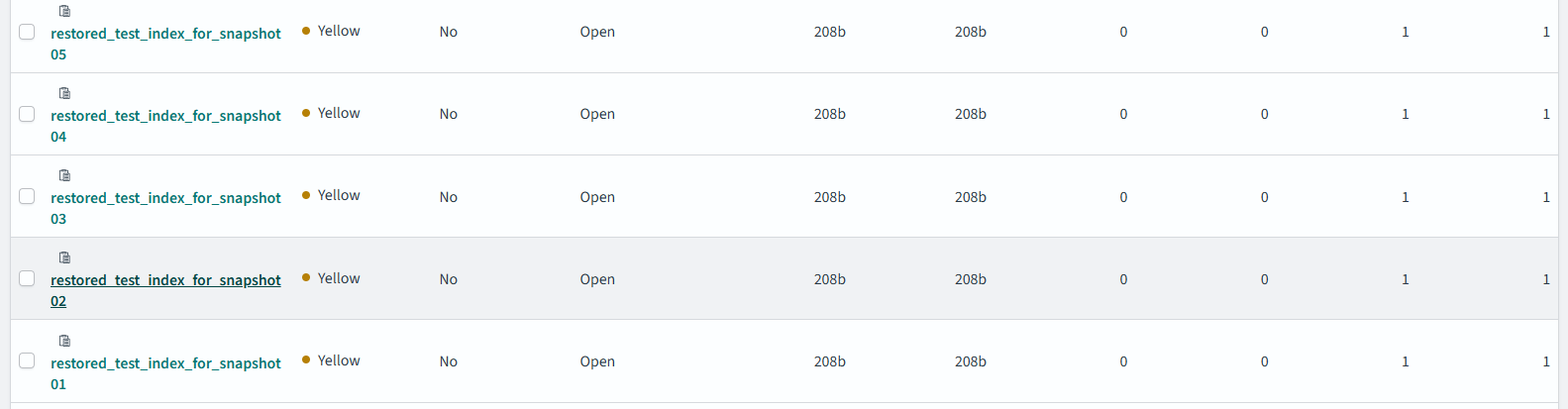
快照是集群索引和状态的备份。状态包括集群设置、节点信息、索引元数据(映射、设置、模板)以及分片分配。UDB-SX Dashboards 的快照管理(SM)界面提供了一个用于创建和恢复快照的统一解决方案。
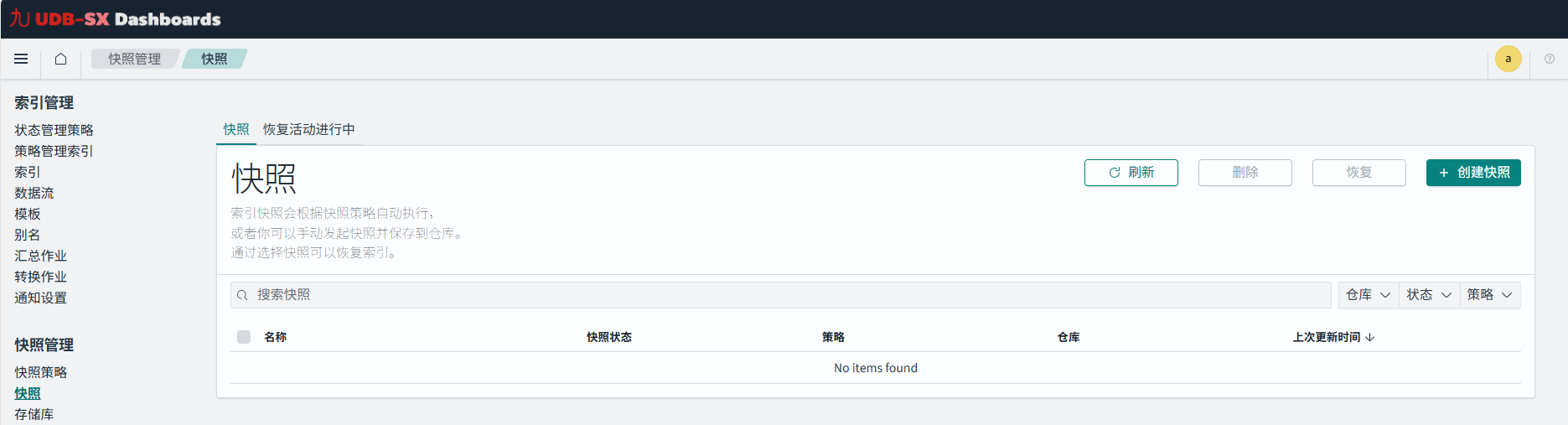
以下图像展示了该界面的示例。
快照的使用场景
快照主要有两种用途:
从故障中恢复,例如:如果集群状态变为红色(red),你可以从快照中恢复受影响的红色索引。
从一个集群迁移到另一个集群,例如:如果你要从概念验证环境迁移到生产集群,可以对前者进行快照并在后者上恢复。
创建存储库
在创建 SM 策略之前,需先为快照设置一个存储库。
在 UDB-SX Dashboards 主菜单中,选择 管理 > 快照管理。
在左侧面板的 快照管理 下,选择 存储库。
选择 创建存储库 按钮。
输入存储库名称、类型和位置。
(可选)选择 高级设置 并以 JSON 对象形式输入该存储库的附加设置。
示例
    {
        "chunk_size": null,
        "compress": false,
        "max_restore_bytes_per_sec": "40m",
        "max_snapshot_bytes_per_sec": "40m",
        "readonly": false
    }
选择 添加 按钮。
注意: 如果你需要自动化创建快照,可以使用快照策略。
删除存储库
要删除一个快照存储库配置,从 存储库 列表中选择该存储库,然后选择 删除 按钮。
创建 SM 策略
创建 SM 策略以设置自动快照。SM 策略定义了自动创建快照的计划,以及可选的自动删除计划。
在 UDB-SX Dashboards 主菜单中,选择 Management > 快照管理。
在左侧面板中,选择 快照策略。
选择 创建策略 按钮。
在 策略设置 部分:
输入策略名称。
(可选)输入策略描述。
在 来源与目标 部分:
选择或输入源索引,可为列表或索引模式。
选择用于快照的存储库。若要创建新存储库,选择 创建存储仓库 按钮。
在 快照计划 部分:
选择所需的快照频率,或输入自定义 cron 表达式。
选择开始时间和时区。
在 保留期 部分:
选择保留所有快照,或指定保留条件(例如最大保留时长)。
(可选)在 其他设置 中,选择最小/最大保留快照数量、删除频率及删除开始时间。
在 通知 部分,选择希望接收通知的快照活动。
(可选)在 高级设置 部分,选择所需选项:
在快照中包含集群状态
忽略不可用索引
允许部分快照
选择 创建 按钮。
查看、编辑或删除 SM 策略
你可以在策略详情页查看、编辑或删除 SM 策略。
在 UDB-SX Dashboards 主菜单中,选择 管理 > 快照管理。
在左侧面板中,选择 快照策略。
点击要查看、编辑或删除的策略的 策略名称。
策略详情页会显示策略设置、快照计划、快照保留期、通知,以及最近的创建与删除记录。
如果快照创建或删除失败,可以在 历史 部分查看失败信息。点击 信息 列中的 原因 可查看失败消息。
若要编辑或删除该策略,选择 编辑 或 删除策略 按钮。
启用、禁用或删除 SM 策略
在 UDB-SX Dashboards 主菜单中,选择 管理 > 快照管理。
在左侧面板中,选择 快照策略。
选择一个或多个策略。
若要启用或禁用选定策略,选择 启用 或 禁用 按钮。若要删除选定策略,在 操作 列表中选择 删除。
查看快照
在 UDB-SX Dashboards 主菜单中,选择 管理 > 快照管理。
在左侧面板中,选择 快照。 所有自动或手动创建的快照都会显示在列表中。
点击快照的 名称 查看详情。
手动创建快照
按照以下步骤手动创建快照:
在 UDB-SX Dashboards 主菜单中,选择 管理 > 快照管理。
在左侧面板中,选择 快照。
选择 创建快照 按钮。
输入快照名称。
选择或输入源索引(可为列表或索引模式)。
选择用于快照的存储库。
(可选)在 高级选项 部分中选择所需选项:
在快照中包含集群状态
忽略不可用索引
允许部分快照
选择 添加 按钮。
删除快照
删除 按钮会从存储库中删除指定快照。
查看存储库列表:在 快照管理 下选择 存储库。
查看快照列表:在 快照管理 下选择 快照。
恢复快照
在 UDB-SX Dashboards 主菜单中,选择 管理 > 快照管理。
在左侧面板中选择 快照。
选中要恢复的快照对应的复选框。如下图所示:
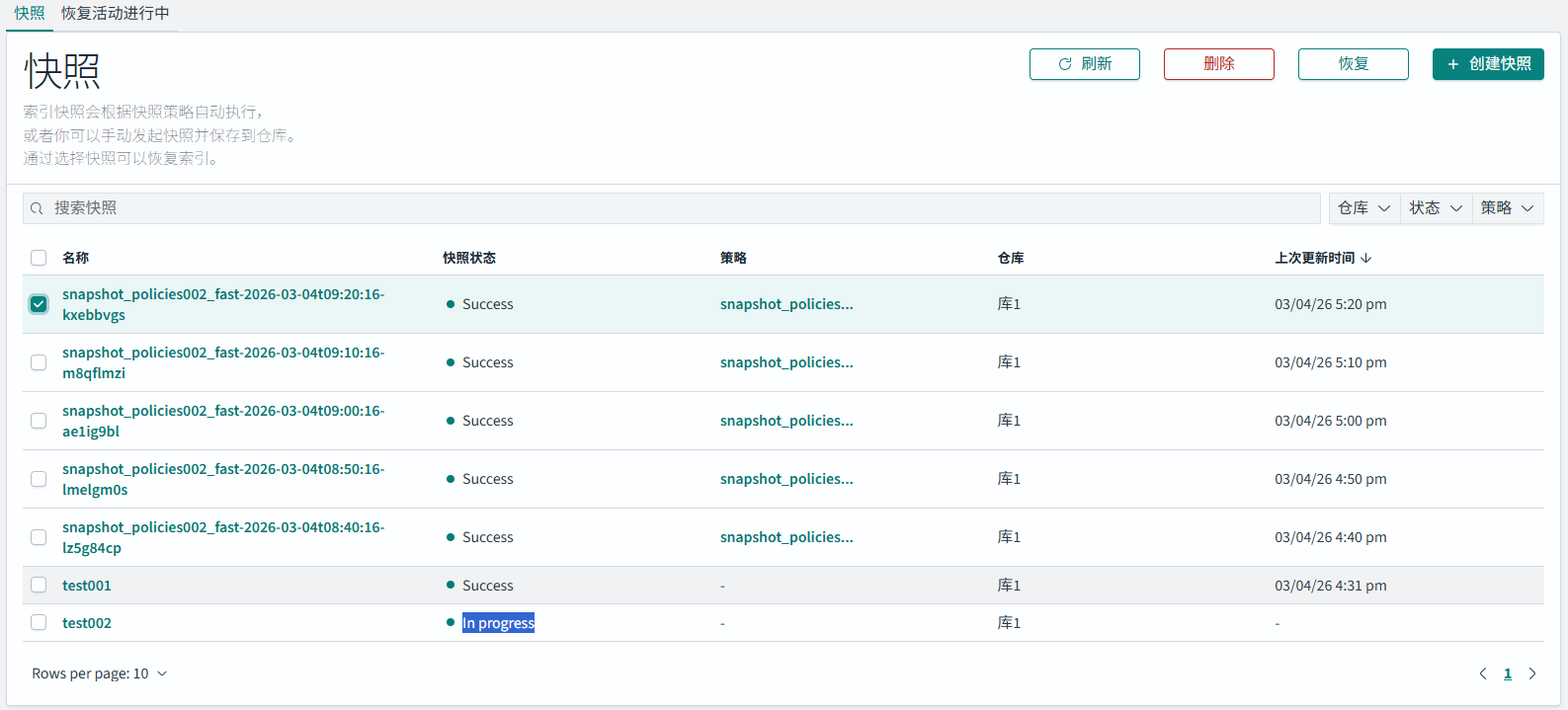
注意: 只能恢复状态为
Success或Partial的快照。快照状态显示在 快照状态 列中。在 恢复快照 面板中,选择要恢复的选项。
恢复快照 面板会显示快照名称和状态。要查看快照中包含的索引列表,请点击 索引 下的数字(例如下图中的
2)。该数字表示快照中的索引数量。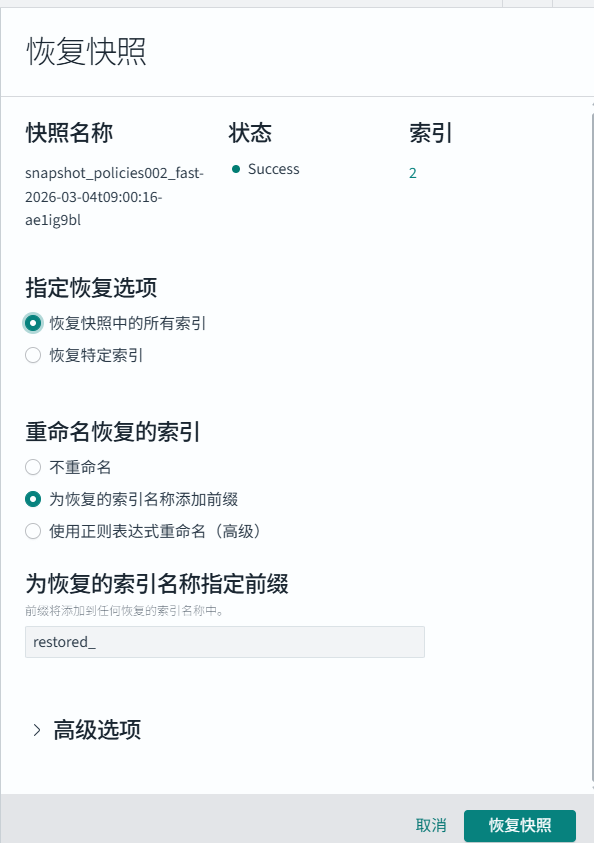
忽略缺失索引:
如果你指定了要从快照中恢复的索引,并选择 忽略不可用索引,则恢复操作会跳过快照中缺失的索引。例如,如果你要恢复
log1和log2,但log2在快照中不存在,则仅恢复log1,log2会被忽略。若未勾选该选项,则只要一个索引缺失,整个恢复操作都会失败。自定义索引设置:
你可以为从快照恢复的索引自定义部分设置:
勾选 自定义索引设置,以为指定的索引设置提供新值。所有恢复的索引将使用新值。
勾选 忽略索引设置,以指定需要忽略的设置。所有恢复索引将使用集群默认值。
下图示例中将
index.number_of_replicas设为0,index.auto_expand_replicas设为true,并让index.refresh_interval与index.max_script_fields使用集群默认值。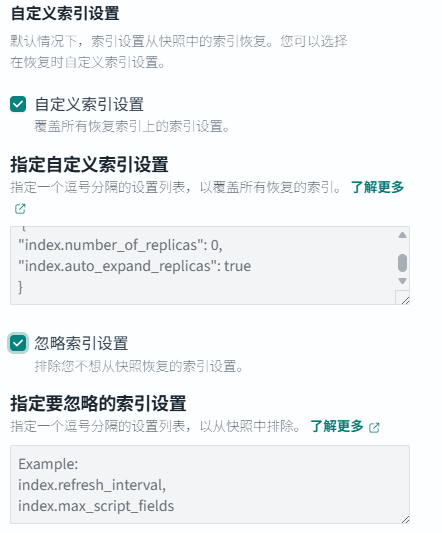
选择好选项后,点击 恢复快照 按钮。
(可选)要监控恢复进度,请在确认对话框中选择 查看恢复活动。你也可以在任何时候通过选择 正在进行的恢复活动 选项卡来查看恢复进度,如下图所示。

你可以在 状态 列查看任务完成百分比。恢复完成后,状态将变为
已完成(100%)。注意: 正在进行的恢复活动 面板是临时的,仅显示当前恢复操作的进度。如果同时运行多个恢复任务,仅显示最近的一个。
若要查看每个被恢复索引的状态,请点击 正在恢复的索引 列中的链接(如上图中的
5个索引)。Indices being restored 面板(如下图所示)会显示各索引及其恢复状态。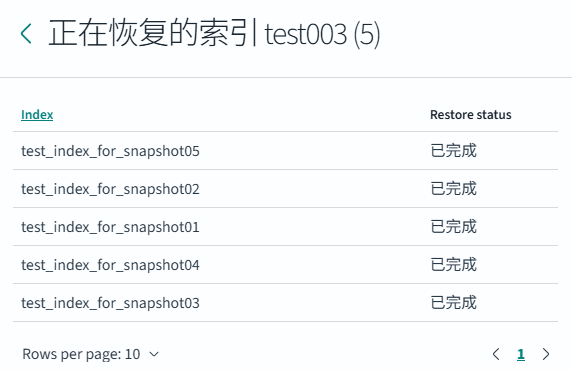
恢复完成后,已恢复的索引会显示在 索引 面板中。 在左侧面板的 索引管理 下选择 索引 即可查看。