在 UDB-SX Dashboards 中配置和使用多个数据源
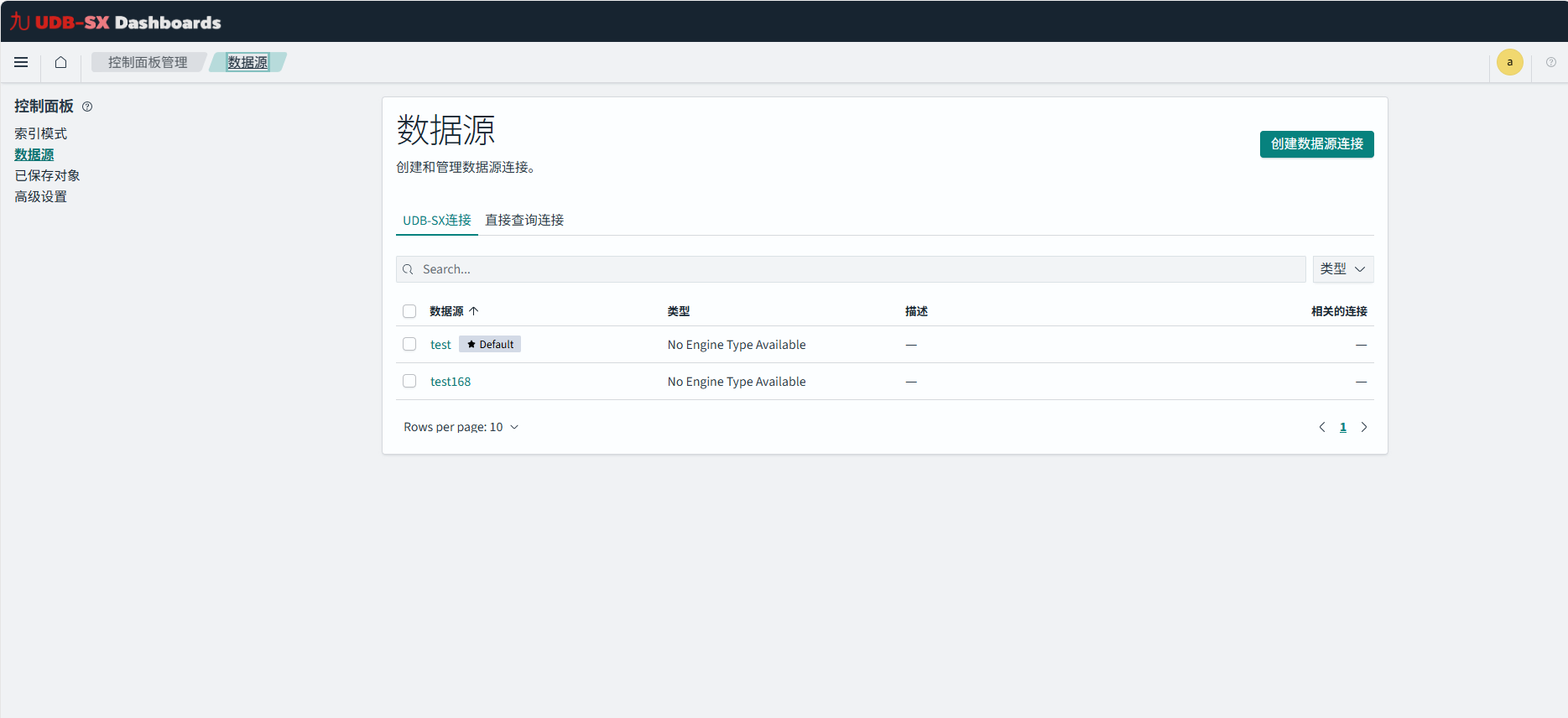
你可以在 UDB-SX Dashboards 中摄取、处理并分析来自多个数据源的数据。在 控制面板管理 > 数据源 下配置数据源。该界面如下图所示。
入门
下面的教程将引导你在 UDB-SX Dashboards 中配置并使用多个数据源。
使用多个数据源时不支持以下功能:时间线(timeline)可视化类型和 gantt-chart 插件。
第 1 步:修改 YAML 文件设置
要使用多个数据源,必须启用 data_source.enabled 设置。该设置默认是禁用的。启用多个数据源的步骤:
打开本地的 UDB-SX Dashboards 配置文件
udbsx_dashboards.yml的副本。将
data_source.enabled:设置为true并保存 YAML 文件。重启 UDB-SX Dashboards。
通过连接到 UDB-SX Dashboards 并查看 控制面板管理 导航菜单,验证配置是否正确。侧边栏中会出现 数据源。你将看到类似下图的视图。
第 2 步:创建新的数据源连接
数据源连接指定连接到数据源所需的参数。这些参数构成数据源的连接字符串。
创建新的数据源连接:
在 UDB-SX Dashboards 主菜单中,选择 控制面板管理 > 数据源 > 创建数据源连接。
在每个字段中添加所需信息以配置 连接详情 和 身份验证方法。
在 连接详情 下,输入标题和终端 URL。此教程中使用 URL:
https://localhost:10200/。描述为可选项。在 身份验证方法 下,从下拉列表中选择一种身份验证方法。选择后,该方法适用的字段将显示,你可以填写所需信息。身份验证方法选项包括:
没有认证:不使用身份验证连接数据源。
用户名和密码:使用基本用户名和密码连接数据源。
AWS 签名版本4:使用 AWS 签名版本4 对请求进行身份验证以连接数据源。AWS 签名版本4 需要访问密钥和密钥。
对于 AWS SigV4,请先指定 地区。然后从 服务名称 列表中选择 UDB-SX 服务,选项包括 Amazon UDB-SX Service 和 Amazon UDB-SX Serverless。最后,输入用于授权的 访问秘钥 和 秘钥。
有关 AWS 账户可用区域的信息,请参阅 Available Regions。有关 AWS Signature Version 4 身份验证请求的更多信息,请参阅 Authenticating Requests (AWS Signature Version 4)。
在所有必填字段填写完毕后,测试连接 和 连接到UDB-SX集群 按钮将变为可用。你可以选择 测试连接 来确认连接是否有效。
选择 连接到UDB-SX集群 保存设置。连接创建后,新数据源会出现在 数据源 主页面的列表中。你创建的第一个数据源将被标记为默认数据源。
编辑或更新数据源连接。
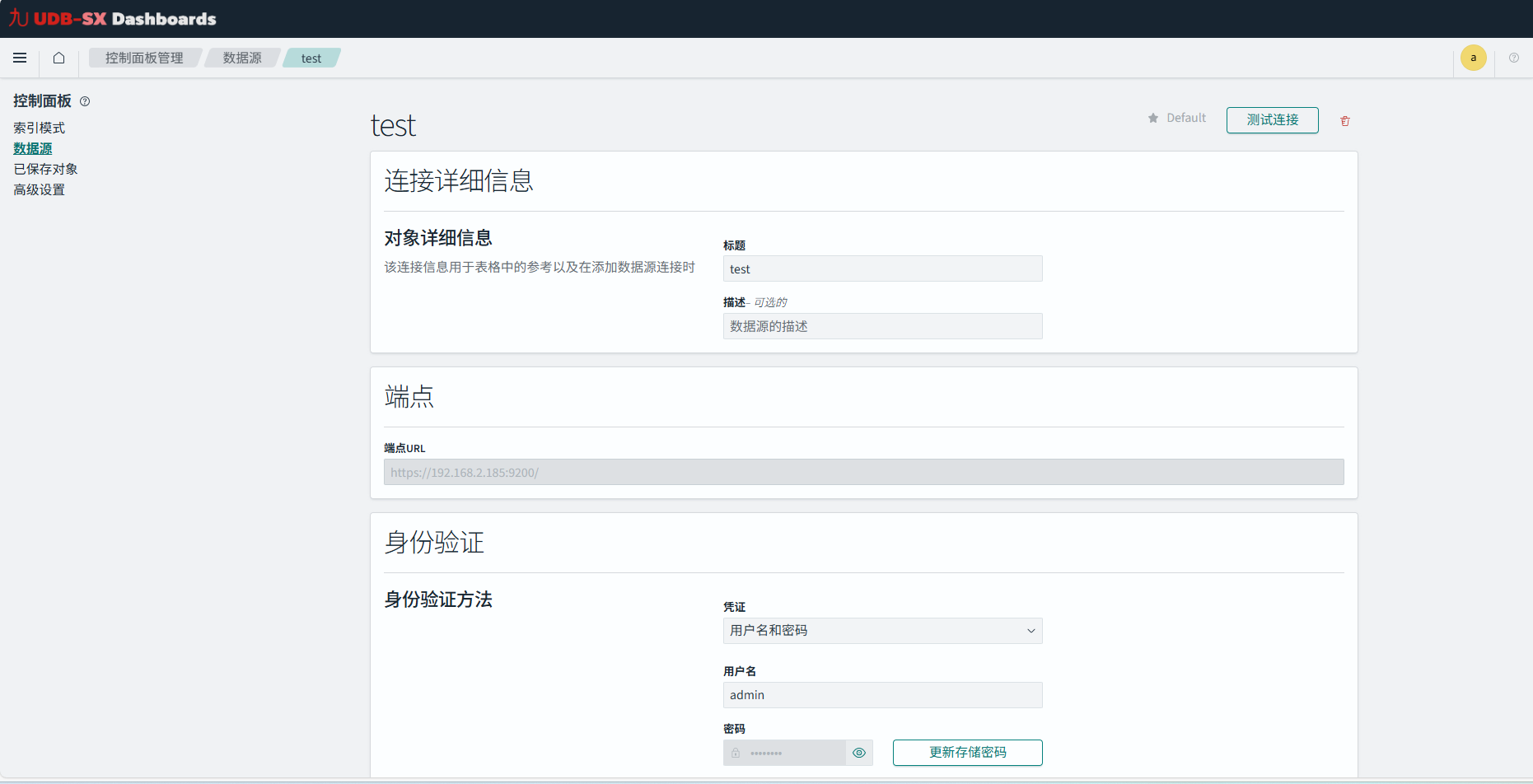
在 数据源 主页面,选择要修改的连接。连接详细信息 窗口打开。
若要将选定的数据源标记为默认,请选择 Set as default 选项。
若要更改 连接详细信息,编辑 标题 和/或 描述 字段,然后在屏幕右下角选择 保存更改。你也可以在此取消更改。若要更改 认证方式,选择不同的身份验证方法,输入凭据(如适用),然后选择右下角的 保存更改。更改会被保存。
删除数据源连接:勾选标题左侧的复选框,然后选择 D删除一个数据源。支持选择多个复选框以删除多个连接。或者,选择
 图标。
图标。
数据源连接界面如下图所示。
通过开发工具控制台选择多个数据源
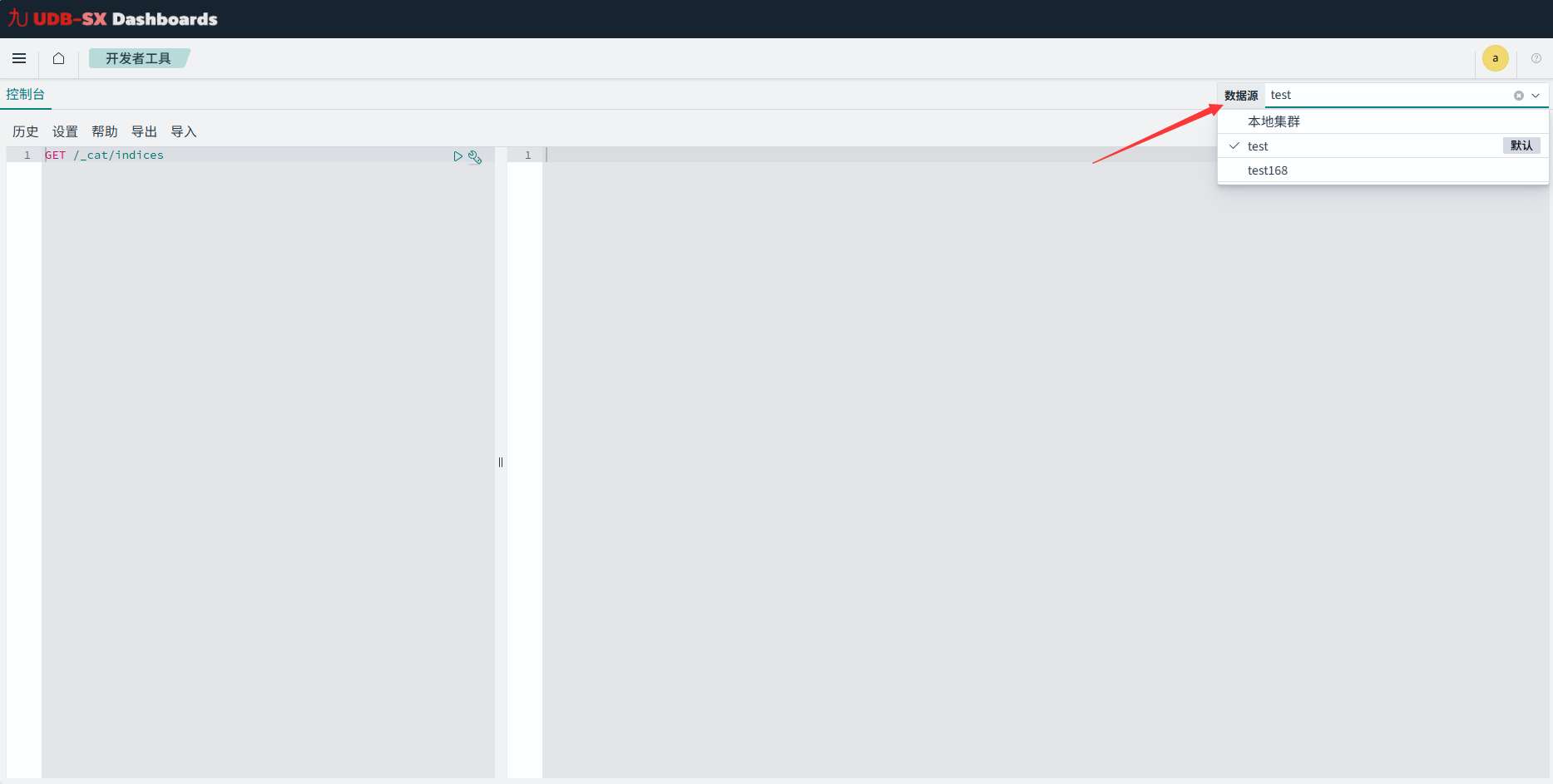
你也可以通过 开发工具 控制台选择多个数据源。此选项允许你处理更广范围的数据并更深入理解代码和应用程序。如下图所示:
通过开发工具控制台选择数据源的步骤:
打开你的
udbsx_dashboards.yml副本,并在你喜欢的编辑器中打开它。将
data_source.enabled设置为true。连接到 UDB-SX Dashboards 并在菜单中选择 开发工具。
输入以下查询,然后选择播放按钮:
GET /_cat/indices
从 数据源 下拉菜单中选择一个数据源,然后查询该数据源。
对每个想要选择的数据源重复上述步骤。
从已连接数据源将已保存对象上传到仪表板
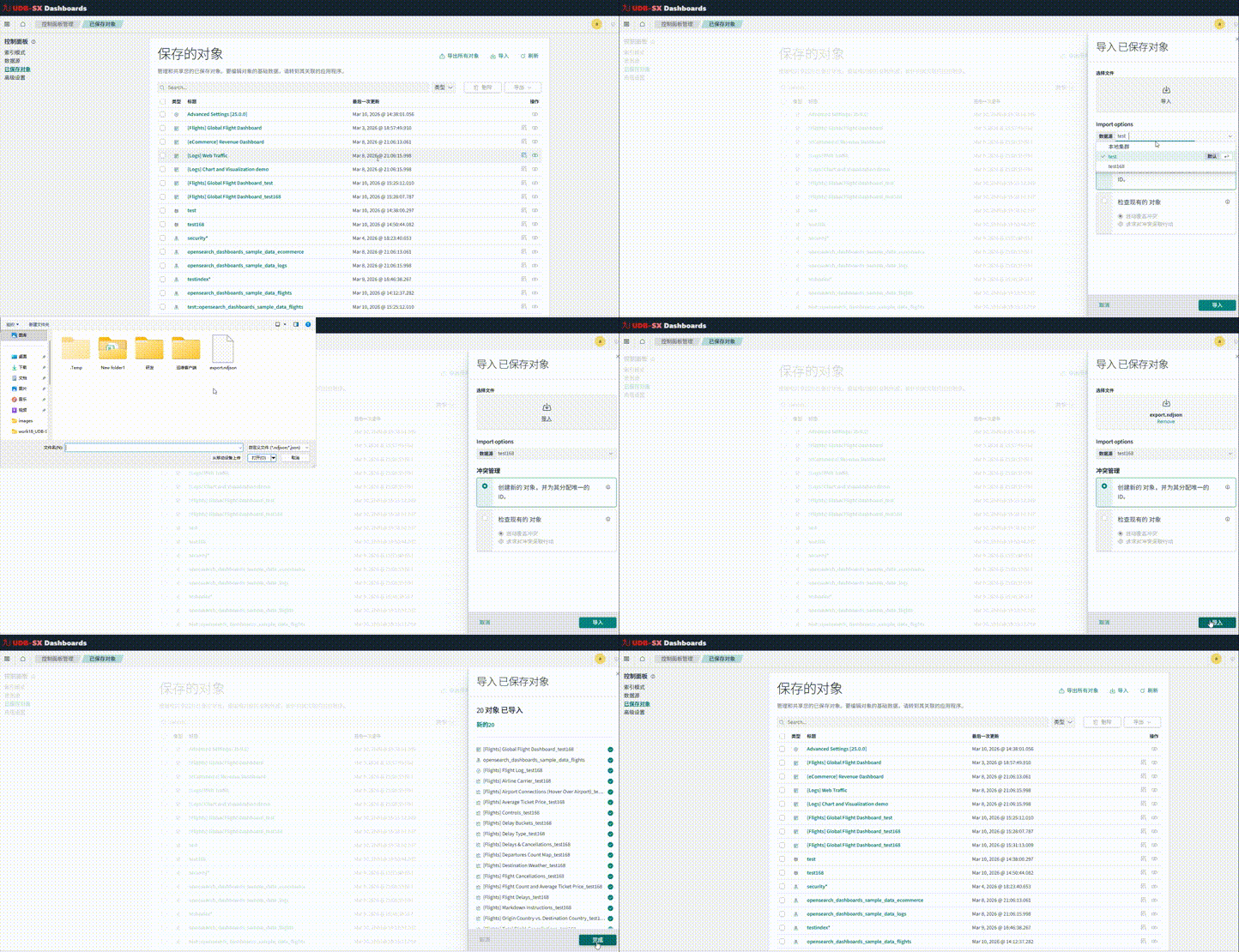
要将已保存对象从已连接的数据源上传到包含多个数据源的仪表板,请先从数据源的 已保存对象 页面将其导出为 NDJSON 文件,然后将该文件上传到仪表板的 已保存对象 页面。此方法可简化已保存对象在仪表板之间的传输。下面的 20 秒视频演示了此功能。
从已连接数据源导入已保存对象
按以下步骤从已连接的数据源导入已保存对象:
找到你的
udbsx_dashboards.yml文件并在首选文本编辑器中打开它。将
data_source.enabled设置为true。连接到 UDB-SX Dashboards,转到 控制面板管理 > 已保存对象。
选择 导入 > 选择文件 并上传从已连接数据源获取的文件。
从下拉菜单中选择合适的 数据源,设置 冲突管理 选项,然后选择 导入 按钮。
显示或隐藏身份验证方法
在你的 udbsx_dashboards.yml 文件中有一个功能标志,允许你在 data_source 插件中显示或隐藏身份验证方法。下面的设置将隐藏 AWSSigV4 的身份验证方法。
# Set enabled to false to hide the authentication method from multiple data source in UDB-SX Dashboards.
# If this setting is commented out, then all three options will be available in UDB-SX Dashboards.
# The default value will be considered as true.
data_source.authTypes:
   NoAuthentication:
     enabled: true
   UsernamePassword:
     enabled: true
   AWSSigV4:
     enabled: false
显示或隐藏本地集群
在你的 udbsx_dashboards.yml 文件中有一个功能标志,允许你在 data_source 插件中隐藏本地集群选项。此选项会在数据源下拉菜单和索引创建页面中隐藏本地集群,适用于有或没有本地 UDB-SX 集群的环境。
# hide local cluster in the data source dropdown and index pattern creation page.
data_source.hideLocalCluster: true
在外部仪表板插件中使用多个数据源
以下插件现已支持多个数据源。
索引管理
当你设置 data_source.enabled:true 后,可以直接在界面中查看并选择数据源及其关联索引:
在主菜单中,导航到 管理 > 索引管理。
从侧边栏菜单中选择 索引,然后在右上角菜单栏选择
 图标。
图标。从下拉菜单中选择合适的数据源,然后从列表中选择相应的索引。默认情况下,显示的是默认数据源的索引。你可以选择任何已连接的数据源以查看其对应的索引。
要对数据源中的特定索引执行操作,请从列表中选择该索引。要创建新索引,选择 创建索引 按钮,打开表单,输入所需信息并选择 创建 按钮。索引将在所选数据源中创建。下图 GIF 演示了这些步骤。
安全
当你设置 data_source.enabled:true 后,可以查看并管理每个已连接数据源的角色:
在主菜单中,导航到 管理 > 安全。
从左侧边栏菜单选择 角色,然后在右上角菜单栏选择
图标。从下拉菜单中选择合适的数据源,然后选择 创建角色 按钮以添加新角色。
输入所需的配置并选择 创建 保存。
地图
当你设置 data_source.enabled:true 后,可以在地图中查看所有可用数据源(包括当前作为图层使用的数据源):
在主菜单中,导航到 UDB-SX插件 > 地图。
从下拉菜单中选择合适的数据源以编辑或创建关联的图层:
通过从 图层 下拉菜单中选择某个图层来编辑图层。在弹出窗口中查看并按需编辑设置。
通过从下拉菜单中选择 添加图层 按钮并在弹出窗口中选择 文档 来添加新图层。右侧会出现另一个弹出窗口。在 数据 选项卡中输入必填信息。注意数据源名称会作为前缀添加到索引模式名称中。样式 和 设置 选项卡包含可选信息。
选择 更新 保存设置。
在菜单栏中选择 保存 保存已编辑或新建的图层。
选择右上角菜单栏的
图标以确认新数据源已在下拉菜单中列出。
通知
当你设置 data_source.enabled:true 后,可以查看并管理不同数据源的通知渠道:
在主菜单中,导航到 管理 > 通知。
选择
图标并从下拉菜单中选择一个数据源。所选数据源关联的渠道列表将显示。从列表中选择一个渠道以查看或管理其设置。
通过选择 操作 按钮并选择 编辑 来编辑渠道设置。在 编辑渠道 面板中输入必填信息,然后选择 保存。
在 编辑渠道 窗口中选择 发送测试消息 按钮以向该渠道发送测试消息。或者,在渠道详情窗口中选择 操作 按钮并从下拉菜单中选择 发送测试消息。
安全分析
当你设置 data_source.enabled:true 后,可以查看并管理跨多个已连接数据源的安全分析资源(例如检测规则):
在主菜单中,导航到 UDB-SX插件 > 安全分析。
选择
图标并从下拉菜单中选择数据源。从左侧导航菜单选择 检测器 > 检测规则。检测规则列表将显示。
选择某条规则以打开包含更多信息的弹窗。
在右上角选择 新建检测规则 按钮,然后在 新建检测规则 窗口中输入所需配置。
在右下角选择 创建检测规则 保存规则。该规则现已与数据源关联。
告警
当你设置 data_source.enabled:true 后,可以查看并管理跨多个已连接数据源的告警监控器(monitors):
在主菜单中,导航到 UDB-SX插件 > 告警。
选择
图标并从下拉菜单中选择数据源。关联的监控器列表将显示。选择某个监控器以查看其详情。
要创建新监控器,选择 创建监控器。填写表单并选择 创建。监控器将在所选数据源内创建。