使用地图
通过 UDB-SX Dashboards,用户可以创建地图以可视化地理数据。UDB-SX 允许用户构建包含多个图层的地图可视化,并在不同索引中组合数据。每个图层可基于不同的索引模式。此外,用户还可配置地图在不同缩放级别下显示特定数据。UDB-SX 地图由 UDB-SX 地图服务提供支持,使用矢量瓦片渲染地图。
创建新地图
用户可通过 地图 或 可视化 工作流创建新地图:
通过 地图 工作流创建:
在左侧导航栏, UDB-SX 插件 > Maps。
点击 创建地图 按钮。
通过 可视化 工作流创建:
在左侧导航栏, UDB-SX 控制面板 > 可视化。
点击 创建可视化 按钮。
在 新建可视化 对话框中,选择 地图。
此时用户将看到默认的 UDB-SX 底图。
要查看 默认地图 图层配置,请在地图左上角的 图层 面板中选择 默认地图,如下图所示。
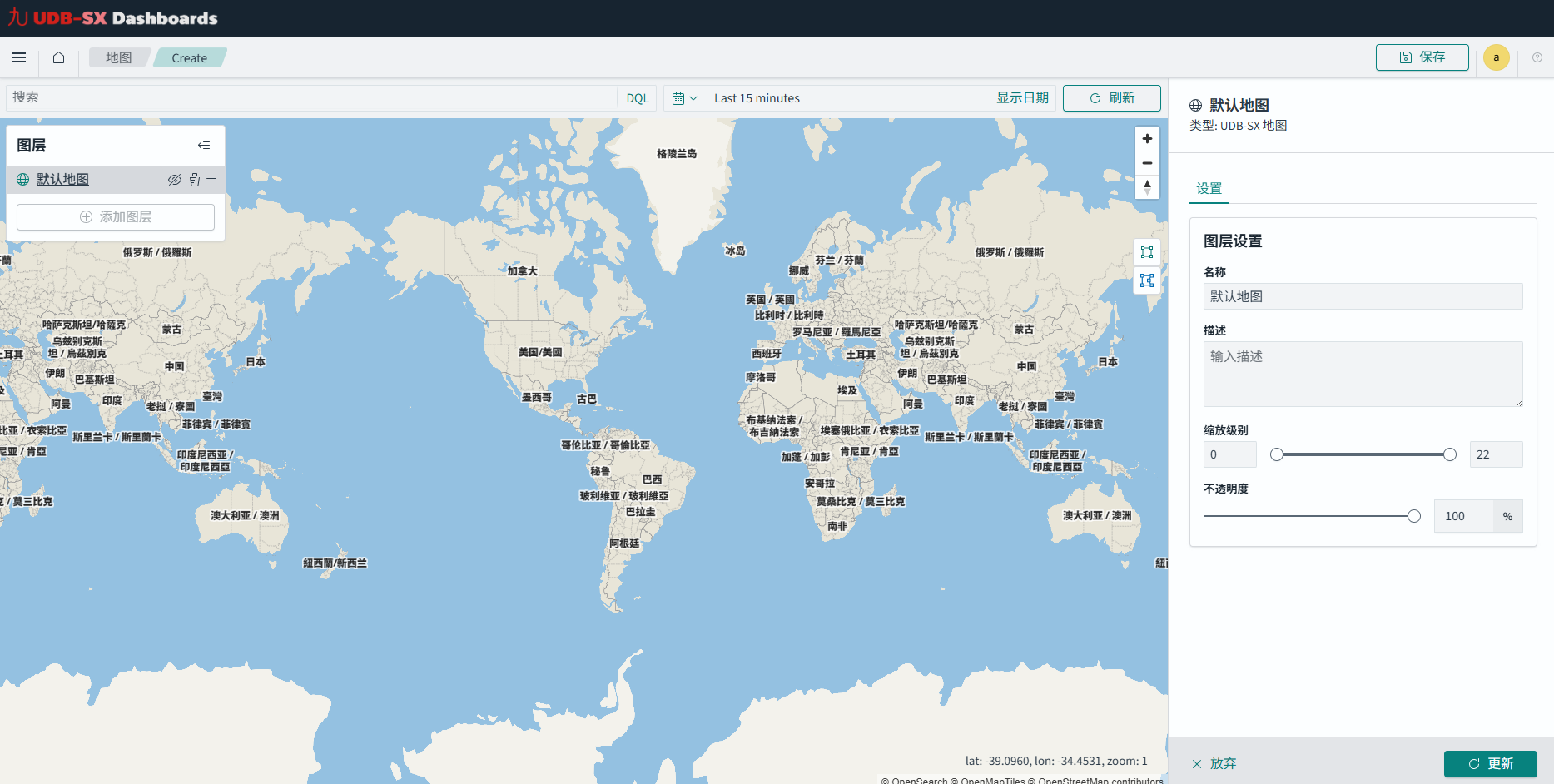
点击图层面板右上角的折叠(箭头)图标可隐藏 图层 面板。
图层设置
要更改默认地图设置,请在 图层 面板中选择 默认地图。在 图层设置 下,用户可以修改图层名称、描述,并配置缩放级别与透明度:
缩放级别:默认情况下,图层在所有缩放级别均可见。若希望图层仅在特定缩放范围内可见,可在文本框中输入级别,或拖动范围滑块至所需值。
不透明度:若地图包含多个图层,上层图层可能遮挡下层。此时可降低上层透明度,以便同时查看两层。
添加图层
要在地图中添加图层,请在 图层 面板中点击 添加图层 按钮。如下图所示,将弹出 添加图层 对话框。
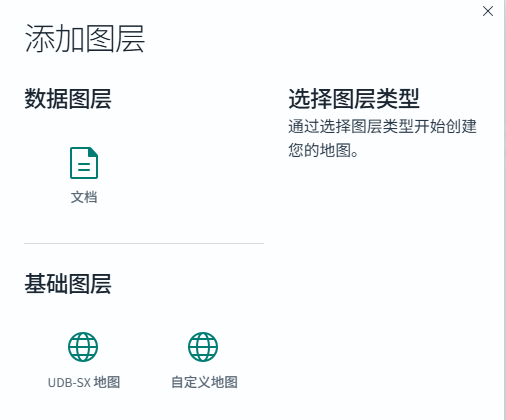
用户可添加基础图层或数据图层:
底图用作基础地图。若需使用自定义或第三方地图作为底图,请将其添加为 Custom map。
数据图层允许用户可视化来自各种数据源的数据。
添加自定义地图(Custom map)
UDB-SX 支持 Web 地图服务(WMS) 或 切片地图服务(TMS) 自定义地图。要添加 TMS 自定义地图,请执行以下步骤:
在 图层 面板中,点击 添加图层 按钮。
在 添加图层 对话框中,选择 基础地图 > 自定义地图。 如下图所示,在 新图层2 对话框中继续操作。
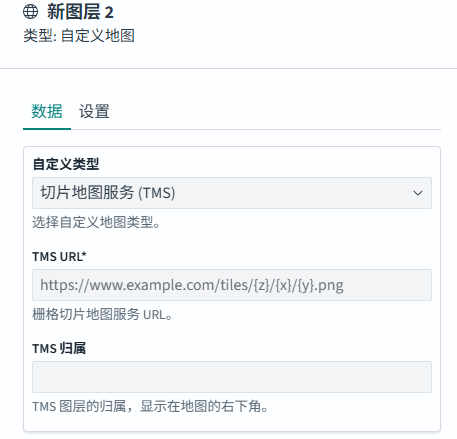
在 自定义类型 下拉列表中,选择 切片地图服务(TMS)。
输入 TMS URL。
(可选)在 TMS 归属 中输入底图归属信息。例如,若使用自定义底图,请输入自定义地图名称,该名称将显示在地图右下角。
选择 设置 标签以编辑图层设置。
在 名称 中输入图层名称。
(可选)在 描述 中输入图层描述。
(可选)设置此图层的缩放级别与透明度。
点击 更新 按钮。
添加文档图层
添加文档图层可让用户可视化数据。每个文档图层可对应一个索引模式;要展示多个索引模式,请创建多个图层。
文档图层可显示 geo-point 与 geo-shape 字段。
以下示例假设用户已安装 opensearch_dashboards_sample_data_flights 数据集。若未安装,请执行以下步骤:
在左上角点击主页图标。
选择 数据导入 > 插入示例数据。
在 航班数据示例 面板中,点击 添加数据 按钮。
按以下步骤添加文档图层:
在 图层 面板中,点击 添加图层 按钮。
在 添加图层 对话框中,选择 数据图层 > 文档。
在 索引模式 下拉框中,选择
opensearch_dashboards_sample_data_flights(或输入其他索引模式)。在 地理空间字段 中,选择要在可视化中显示的地理字段。本例选择
DestLocation。(可选)选择 样式 标签以更改填充色、边框色、边框粗细或标记大小。
选择 设置 标签以编辑图层设置。
在 名称 中输入
Flight destination。点击 更新 按钮。
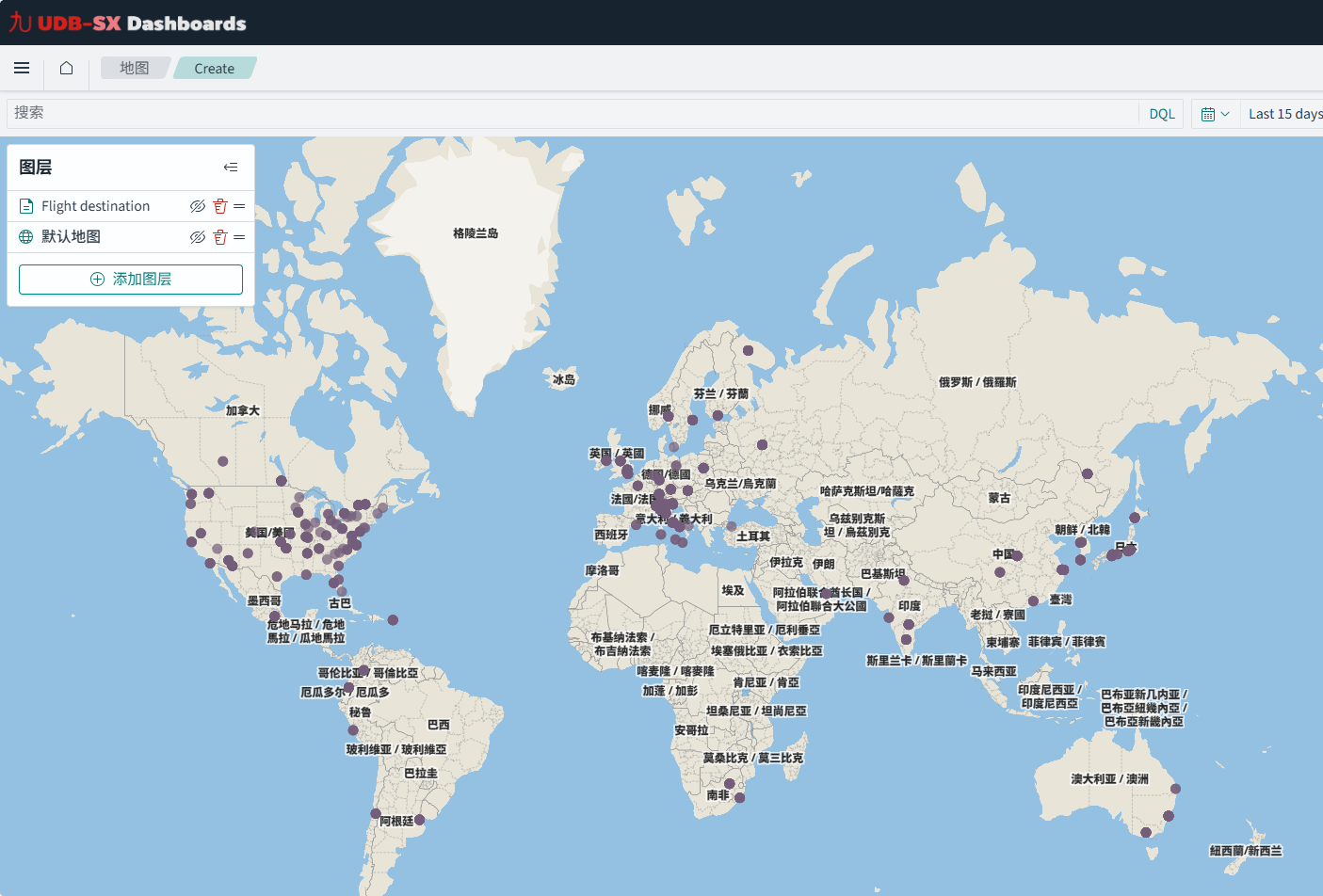
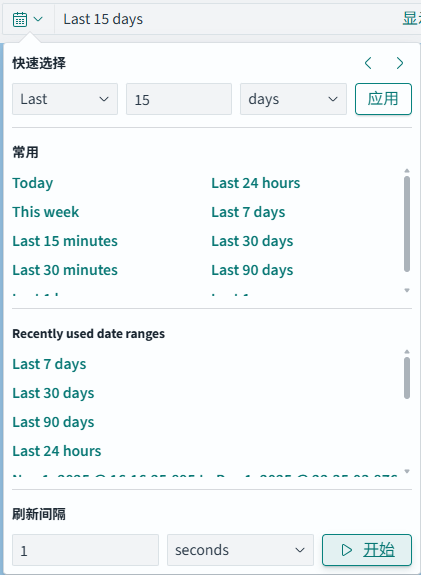
要查看更多数据,在右上角点击日历图标下拉列表,然后在 快速选择 下选择 Last 15 days 并点击 应用 按钮。
用户将看到航班目的地数据,如下图所示。
过滤数据
要显示索引中的数据子集,可对数据进行过滤。用户可在图层级别过滤,也可在地图上绘制形状以全局过滤所有图层数据。
在图层级别过滤数据
要为图层添加过滤器,请选择该图层并添加过滤条件。
以下示例展示如何仅显示美国境内的航班目的地:
在 图层 面板中,选择 Flight destination。
选择 过滤器。
点击 添加筛选条件,选择 DestCountry 字段、运算符选择是、值选择US。
点击 保存 按钮。
点击 更新 按钮。
对于大数据集,用户可能不想加载全图数据。要仅加载特定地理区域的数据,请勾选 仅请求地图范围周围的数据。
通过绘制形状过滤数据
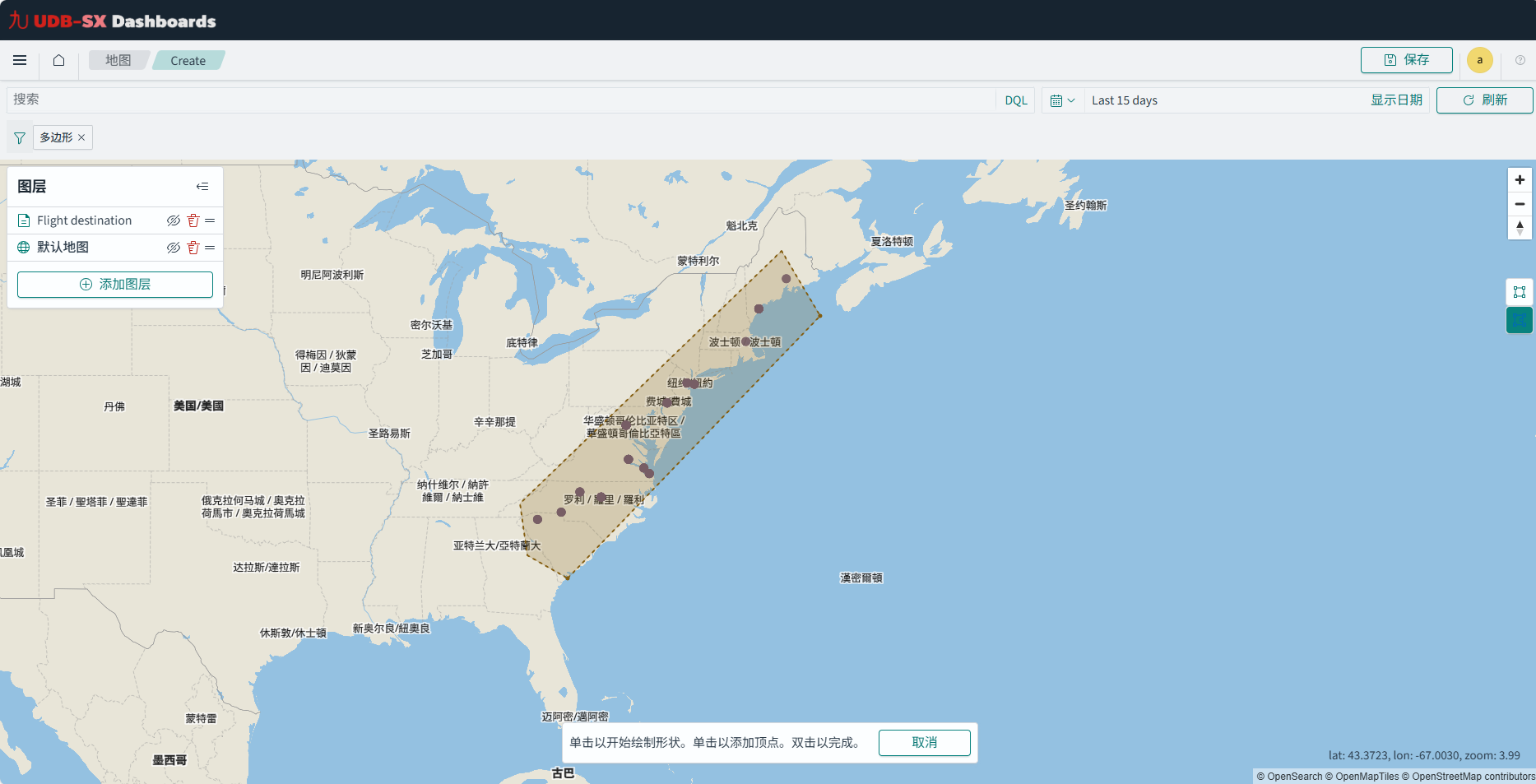
用户可通过在地图上绘制“形状”来全局过滤数据。要绘制矩形或多边形,请执行以下步骤:
点击地图右侧的 矩形 或 多边形 图标。
在 Filter label 字段中输入过滤器名称。
选择空间关系类型,默认选择 intersects。
点击 绘制矩形 或绘制多边形 按钮。
在地图上绘制形状:
矩形:在地图上点击起点(成为矩形顶点),然后悬停(不要拖拽)到另一点并点击(成为对角顶点)。
多边形:点击起点(成为多边形顶点),悬停到后续顶点并依次点击,最后再次点击起点以闭合多边形,如下图所示。
对地图图层禁用形状过滤器
默认情况下,形状过滤器应用于地图上所有图层。若要对某图层禁用形状过滤器,请执行以下步骤:
在 图层 面板中选择该图层。
在 过滤器 部分,取消勾选 应用全局过滤器。
点击 更新 按钮。
修改现有形状过滤器
要修改现有形状过滤器,请点击地图左上角过滤器名称。用户可以执行以下操作:
编辑过滤器:修改过滤器名称或形状坐标。
排除结果:反向过滤,即显示除过滤器范围外的所有数据点。
暂时禁用:临时禁用过滤器,直至点击 Re-enable。
删除:完全删除过滤器。
使用工具提示可视化更多数据
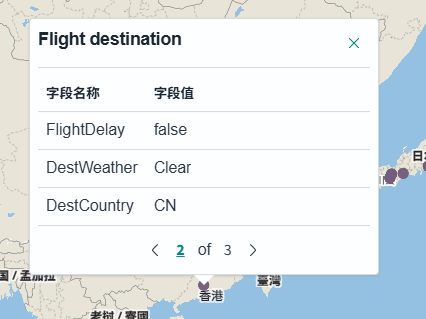
文档图层将 geo-point 与 geo-shape 字段显示为地图上的位置。用户可通过工具提示为位置添加更多信息。例如,用户可能希望在 Flight destination 图层中显示航班延误、目的地天气与目的地国家。请执行以下步骤:
在 图层 面板中,选择 Flight destination。
选择 工具提示。
勾选 启用工具提示 复选框。
在 工具提示字段 下拉列表中,选择要显示的字段。本例选择
FlightDelay、DestWeather与DestCountry。点击 更新 按钮。
将鼠标悬停在感兴趣的地理点上即可查看工具提示。一个工具提示可显示多个数据点。例如,Flight destination 图层中单个目的地城市可能有多个航班,用户可通过工具提示中的箭头分页浏览,如下图所示。
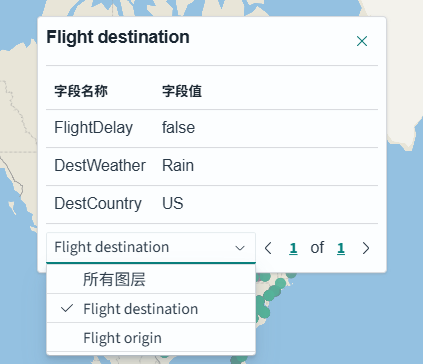
若地图上某点包含多个图层的数据,工具提示可显示多层数据。要查看所有图层,选择 All layers;要查看特定图层,在工具提示图层选择面板中点击图层名称,如下图所示。
为图层添加标签
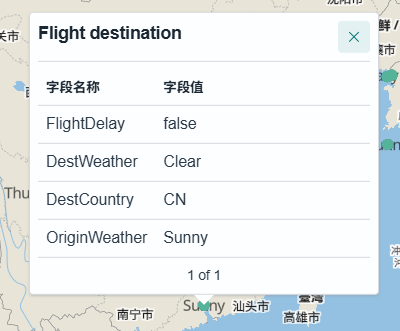
为图层添加标签可在地图上可视化更多数据。例如,用户可能希望在 Flight destination 图层中显示出发地天气。请执行以下步骤:
在 图层 面板中,选择 Flight destination。
在 样式 标签中,勾选 添加标签 复选框。
用户可选择为图层中所有数据点添加固定文本标签,或使用字段值作为标签文本。
添加固定文本标签:在 标签文本 下选择 固定文本 并输入所需文本。
基于字段值添加标签:在 标签文本 下选择 字段值 并选择字段名。本例选择
OriginWeather。
(可选)更改标签大小、颜色、边框色或边框宽度。
点击 Update 按钮。
出发地天气标签将显示在地图上,并同时添加到工具提示中,如下图所示。
重新排序、隐藏与删除图层
图层 面板允许用户对图层进行重新排序、隐藏与删除:
地图上的图层彼此堆叠。要重新排序,请拖动图层名称旁的手柄(两条横线)图标至所需位置。
若要隐藏图层,请点击图层名称旁的显示/隐藏(眼睛)图标。再次点击可恢复显示。
若要删除图层,请点击图层名称旁的删除(垃圾桶)图标。
实时数据集刷新数据
若需可视化实时数据集,请在添加图层后执行以下步骤设置刷新间隔:
点击右上角日历图标。
在 刷新间隔 下,选择或输入刷新间隔(例如 1 秒)。
点击 开始 按钮。
保存地图
要保存包含所有已配置图层的地图,请执行以下步骤:
点击右上角 保存 按钮。
在 保存地图 对话框中,于 标题 文本框输入地图名称。
(可选)在 描述 文本框输入地图描述。
点击 保存 按钮。
要打开已保存的地图,请点击左上角的 地图,将显示已保存地图列表。
将地图添加到仪表板
用户可将新建或现有地图添加到新建或现有仪表板:
将地图添加到新仪表板,请先创建仪表板:
在左侧导航栏, UDB-SX 控制面板 > 控制面板。
点击 创建 Dashboard 按钮。
点击 新建 按钮。
将地图添加到现有仪表板,请先打开仪表板:
在左侧导航栏, UDB-SX 控制面板 > 控制面板
从列表中选择要打开的仪表板。
在右上角点击 编辑。
打开仪表板后,即可添加新建或现有地图。
在仪表盘添加现有地图
在顶部菜单点击 添加。
在 Types 下拉列表中选择 地图。
从列表中选择要添加的地图。
添加新地图
在顶部菜单点击 新建 按钮。
在 新建可视化 对话框中选择 地图。
通过添加底图、图层或工具提示编辑默认地图。
在右上角点击 保存 按钮。
在 保存地图 对话框中输入地图 标题 与可选 描述。
勾选 保存后添加到控制面板(默认已勾选)。
点击 保存并返回 按钮。
从仪表板编辑地图
在仪表板中,点击要编辑地图右上角的齿轮图标。
选择 编辑地图。
编辑地图。
在右上角点击 保存 按钮。
在 保存地图 对话框中点击 保存并返回 按钮。