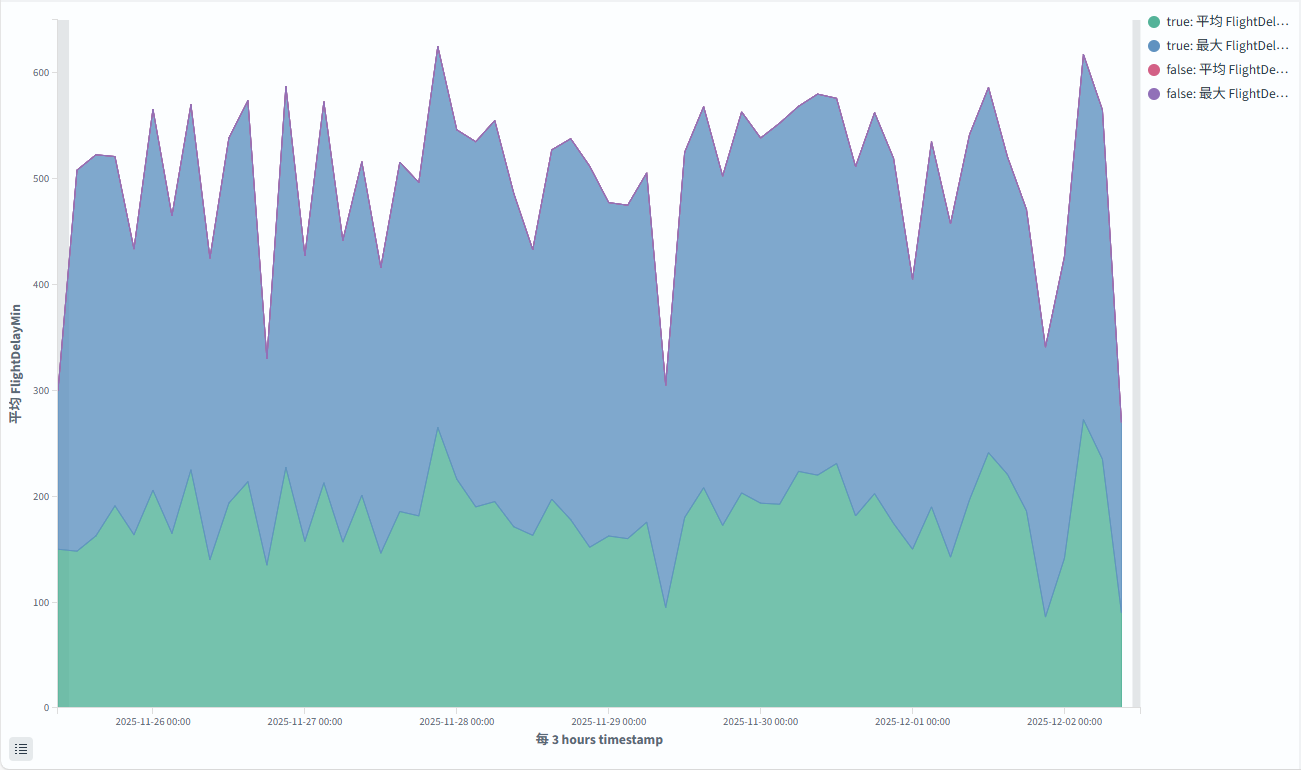
使用领域图
领域图是在折线图基础上,将折线与坐标轴之间的区域填充颜色,常用于展示时间序列数据。您可通过 控制面板 的“领域图”类型,或使用时间序列可视化构建器(TSVB)、Vega、VisBuilder 等工具创建领域图。本教程使用“领域图”类型。
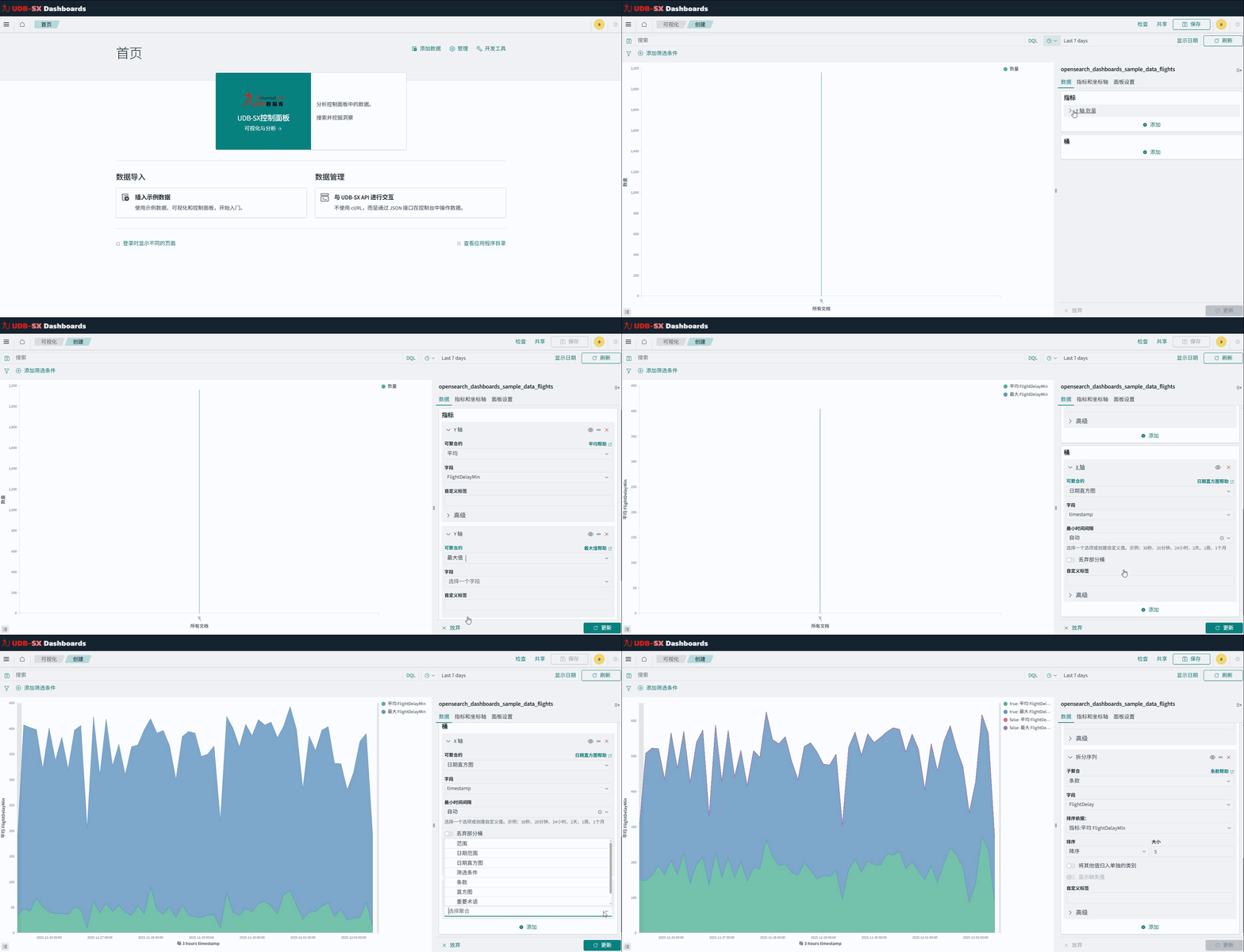
动手实践:创建基于聚合的简单领域图
本教程将使用示例数据与聚合,在 UDB-SX Dashboards(以下简称Dashboards) 中创建一个简单的领域图。
Dashboards 提供多种聚合方式,不同聚合会影响分析结果。聚合的用例涵盖实时数据分析到构建可视化仪表板。
确保已添加示例数据后再继续。
初始化领域图
通过浏览器访问
http://localhost:6601。在左侧导航面板中选择 可视化,然后点击 创建可视化。
在弹出窗口中选择 领域(领域图)。
在 新领域/选择来源 窗口中选择 opensearch_dashboards_sample_data_flights。
点击日历图标,将时间筛选器设为 Last 7 days。
点击 更新。
添加聚合
继续使用上一步创建的领域图,您将构建一个可视化,展示过去七天内每三小时前五大航班延误日志:
添加 指标 聚合。
在 指标 下,点击 可聚合的 下拉列表,选择 指标聚合 > 平均;再在 字段 下拉列表中选择 FlightDelayMin。
在 指标 下,点击 添加 添加另一个 Y 轴聚合。
在 可聚合的 下拉列表中选择 指标聚合 > 最大值;再在 字段 下拉列表中选择 FlightDelayMin。
点击 更新。
添加 桶 聚合。
点击 添加 打开 添加桶 窗口,选择 X 轴。
在 可聚合的 下拉列表中选择 日期直方图。
在 字段 下拉列表中选择 timestamp。
点击 更新。
添加子聚合。
点击 添加 打开 添加子桶 窗口,选择 拆分序列。
在 子聚合 下拉列表中选择 条款。
在 字段 下拉列表中选择 FlightDelay。
点击 更新 使参数生效。
至此,您已创建如下基于聚合的领域图。