笔记本
UDB-SX Dashboards 笔记本 是一个界面,可让您在单个笔记本界面中轻松组合代码片段、实时可视化图表和叙述性文本。
笔记本允许您通过运行不同的可视化图表来交互式地探索数据,并可以与团队成员共享以协作完成项目。
一个笔记本是由两个元素组成的文档:代码块(Markdown/SQL/PPL)和可视化图表。您可以选择多个时间线来比较和对比可视化图表。
您还可以直接从您的笔记本生成报告。
常见的用例包括创建事后报告、设计操作手册、构建实时基础设施报告以及编写文档。
UDB-SX Dashboards 中的租户是用于保存笔记本和其他 UDB-SX Dashboards 对象的空间。更多信息,请参阅 UDB-SX Dashboards 多租户。
开始使用笔记本
要开始使用,请在 UDB-SX Dashboards 中选择 笔记本。
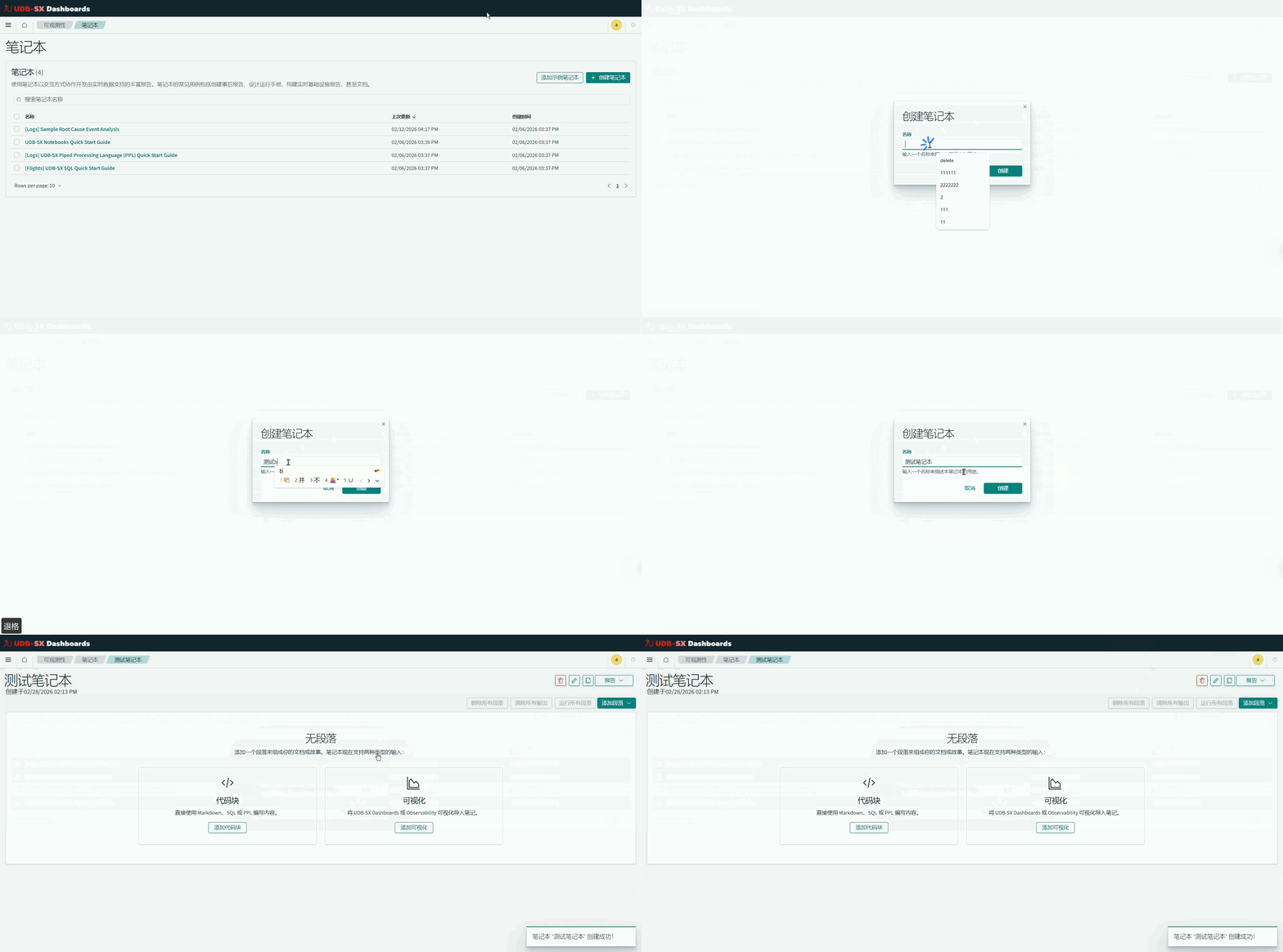
步骤 1:创建笔记本
笔记本是用于创建报告的界面。
选择 创建笔记本 并输入一个描述性名称。
选择 创建。
选择 操作 可以重命名、复制或删除笔记本。
步骤 2:添加段落
段落结合了代码块和可视化图表,用于描述数据。
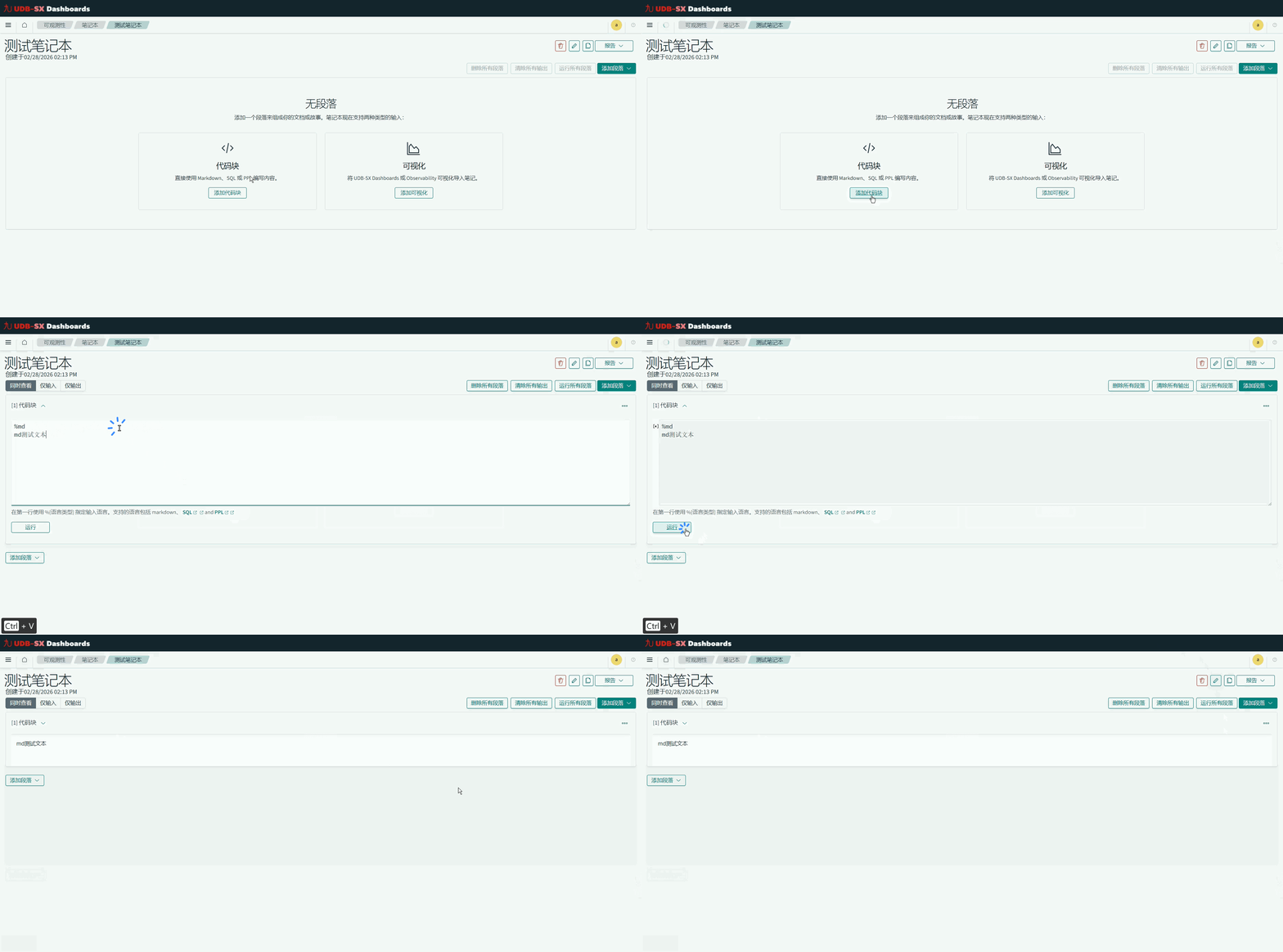
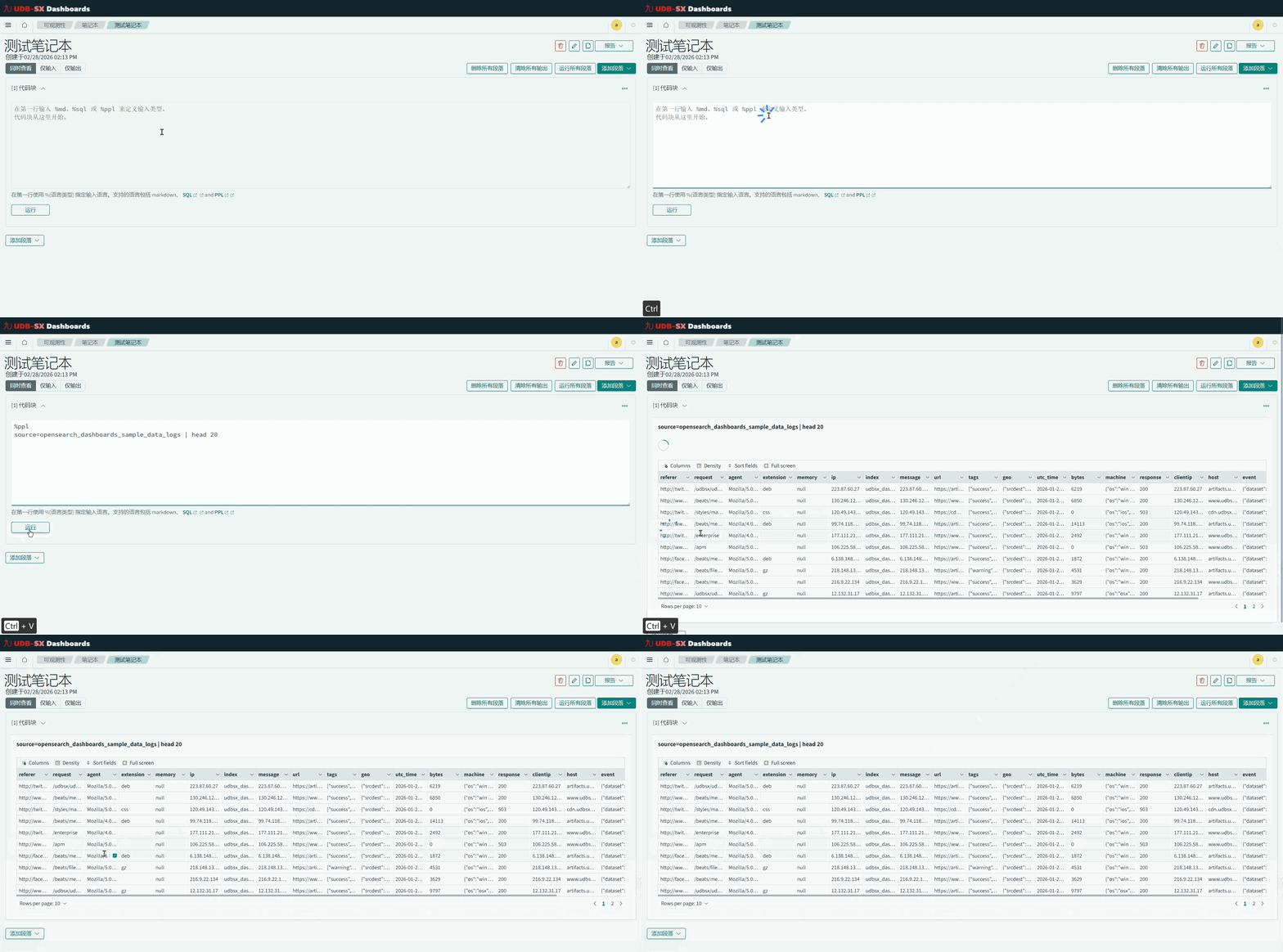
添加代码块
代码块支持 markdown、SQL 和 PPL 语言。
在第一行使用 %[language type] 语法指定输入语言。
例如,键入 %md 表示 markdown,%sql 表示 SQL,%ppl 表示 PPL。
Markdown 代码块示例
%md
添加使用 markdown 格式化的文本。
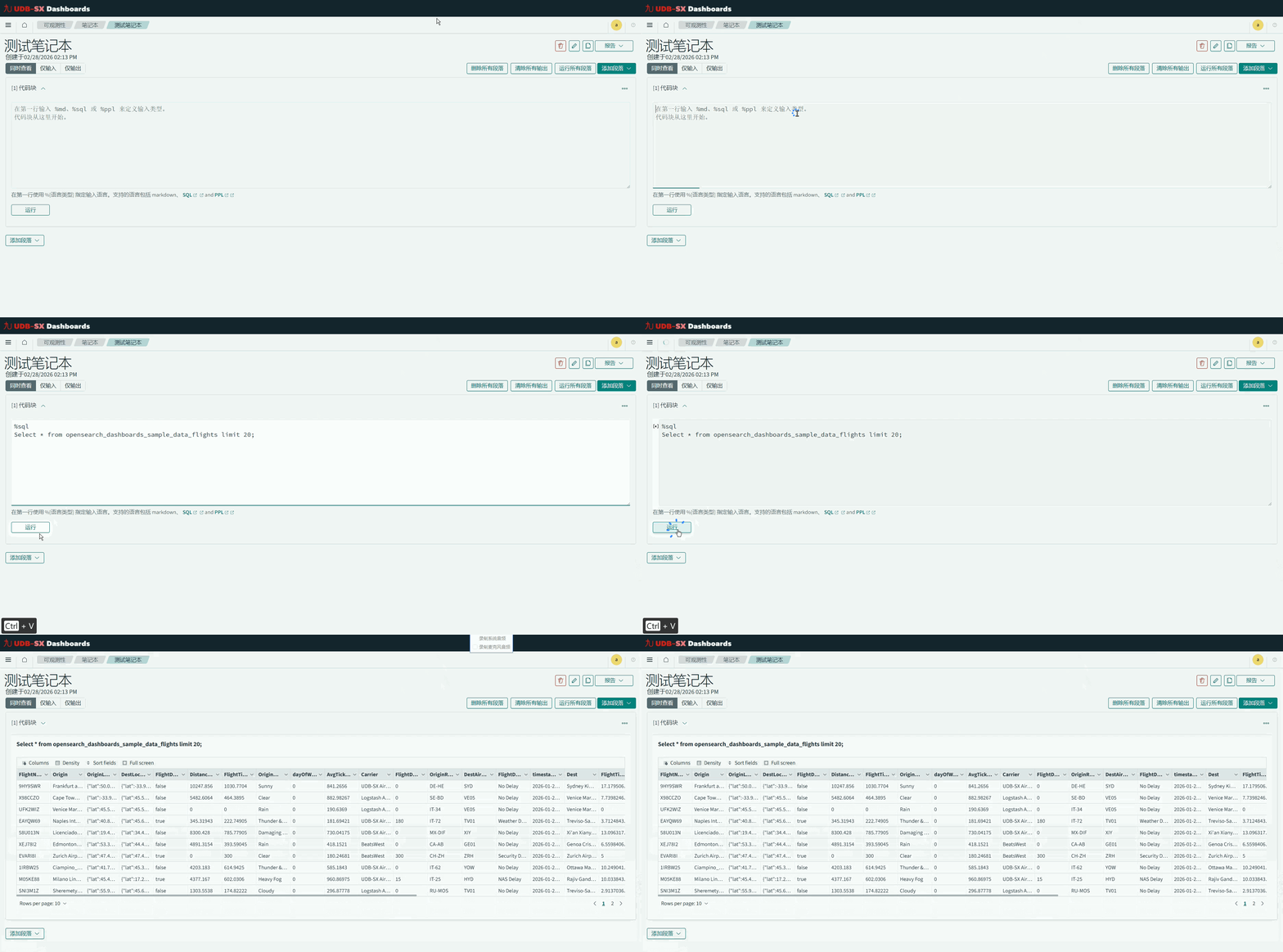
SQL 代码块示例
%sql
Select * from opensearch_dashboards_sample_data_flights limit 20;
PPL 代码块示例
%ppl
source=opensearch_dashboards_sample_data_logs | head 20
添加可视化图表
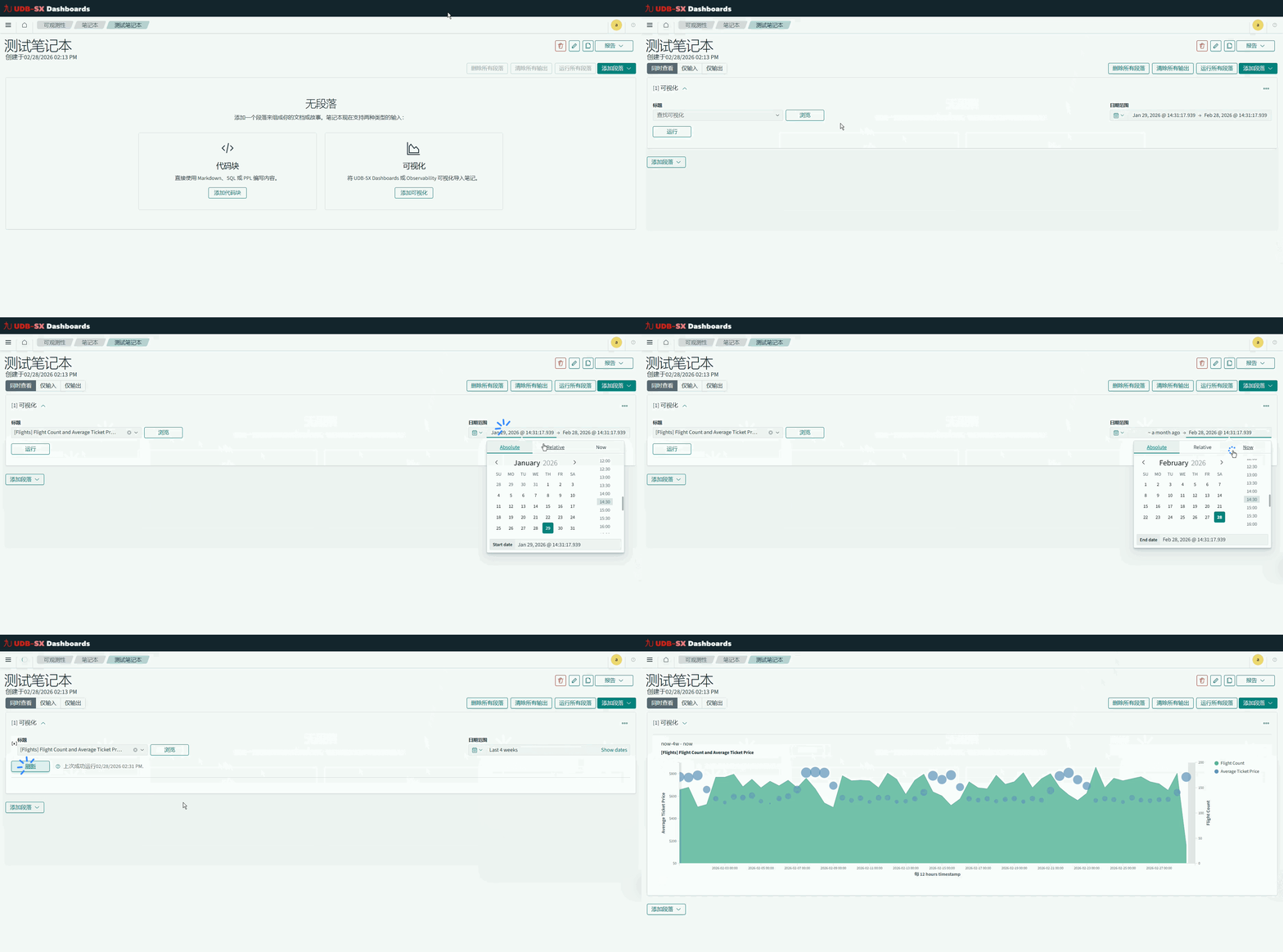
要添加可视化图表,请选择 添加段落 并选择 可视化。
在 标题 中,选择您的可视化图表并选择一个日期范围。您可以选择多个时间线来比较和对比可视化图表。
要运行并保存段落,请选择 运行。
段落操作
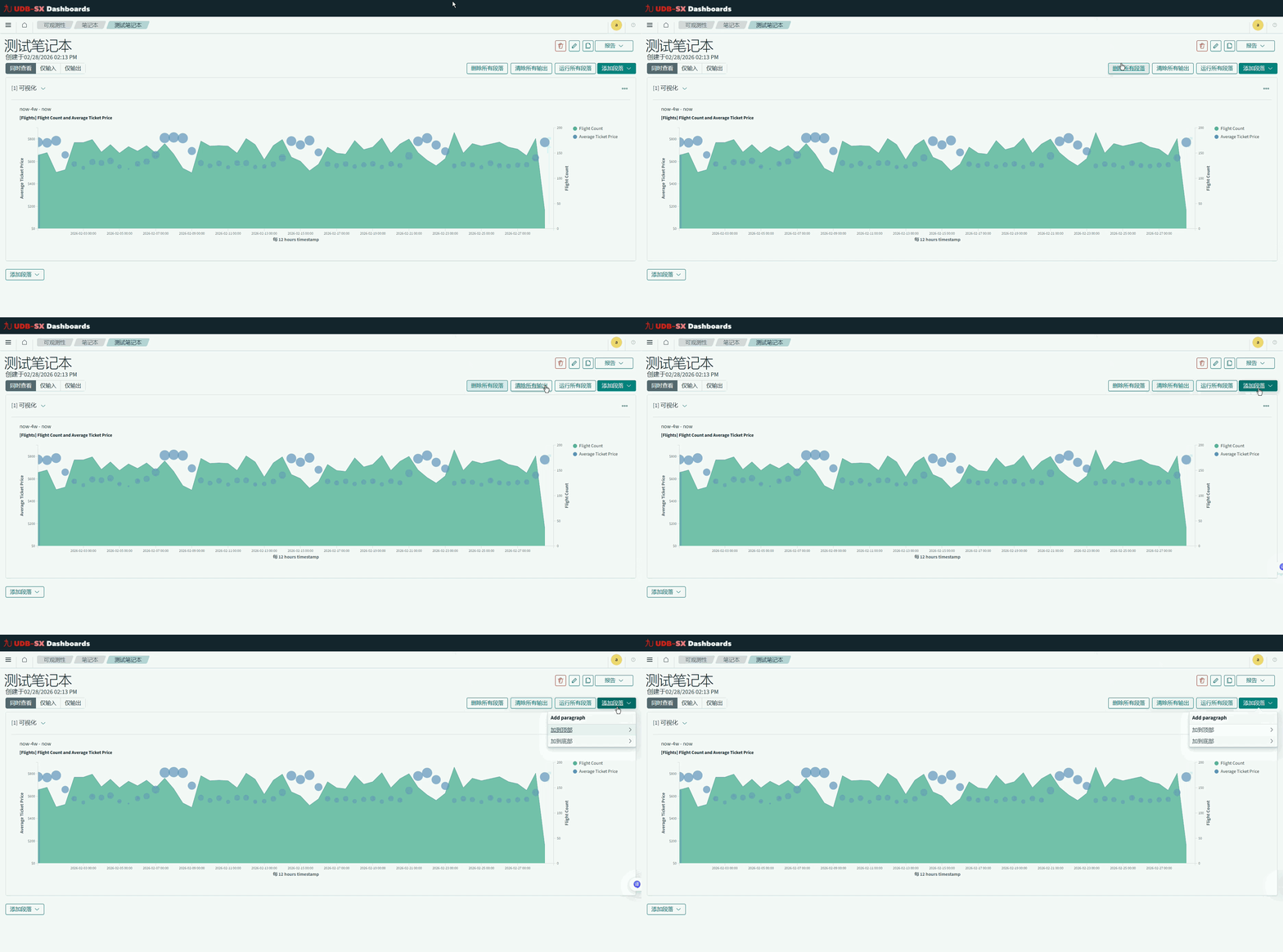
您可以对段落执行以下操作:
在报告顶部添加新段落。
在报告底部添加新段落。
同时运行所有段落。
清除所有段落的输出。
删除所有段落。
示例笔记本
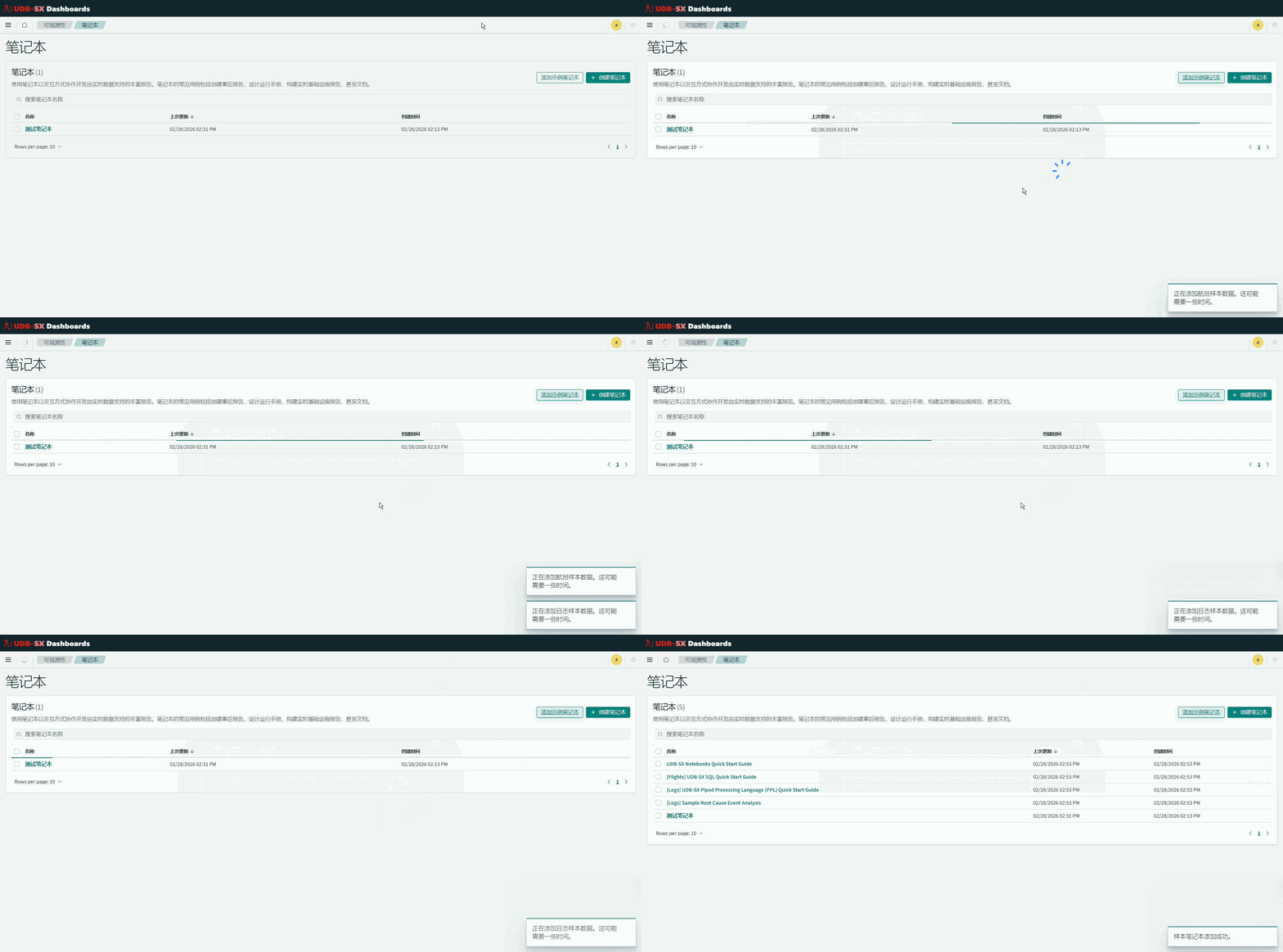
我们准备了以下示例笔记本,展示了各种用例:
使用 SQL 查询 UDB-SX Dashboards 示例航班数据。
使用 PPL 查询 UDB-SX Dashboards 示例 Web 日志数据。
使用 PPL 和可视化图表对 UDB-SX Dashboards 示例 Web 日志数据执行根本原因事件分析。
要添加示例笔记本,请选择 操作 并选择 添加示例笔记本。
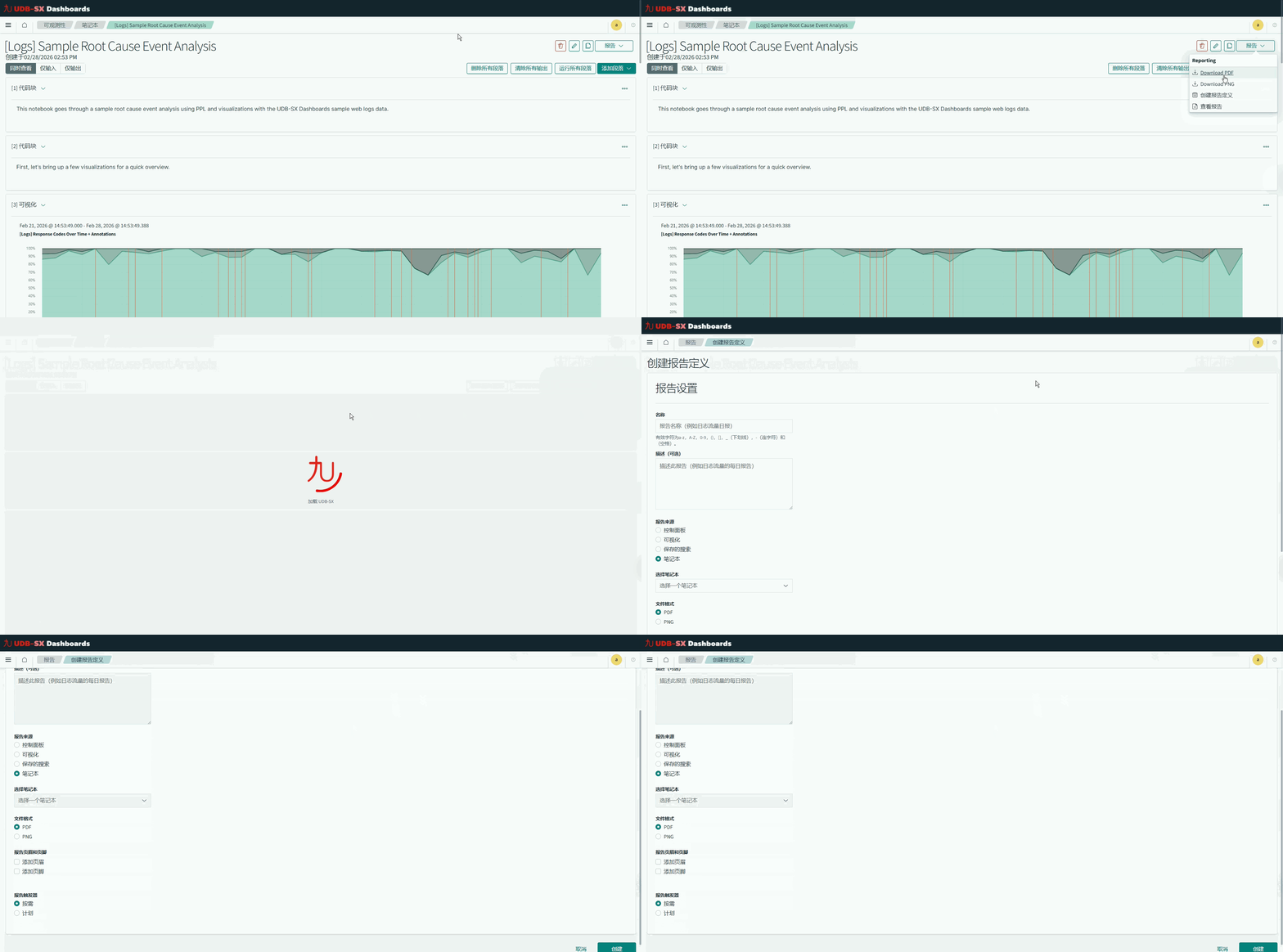
创建报告
您可以使用笔记本创建 PNG 和 PDF 报告:
从顶部菜单栏中,选择 报告。
您可以选择 Download PDF 或 Download PNG。
报告在后台异步生成,可能需要几分钟,具体取决于报告的大小。当您的报告准备就绪可以下载时,会出现通知。
要创建基于计划的报告,请选择 创建报告定义。有关创建报告定义的步骤,请参阅使用定义创建报告。
要查看所有报告,请选择 查看报告。