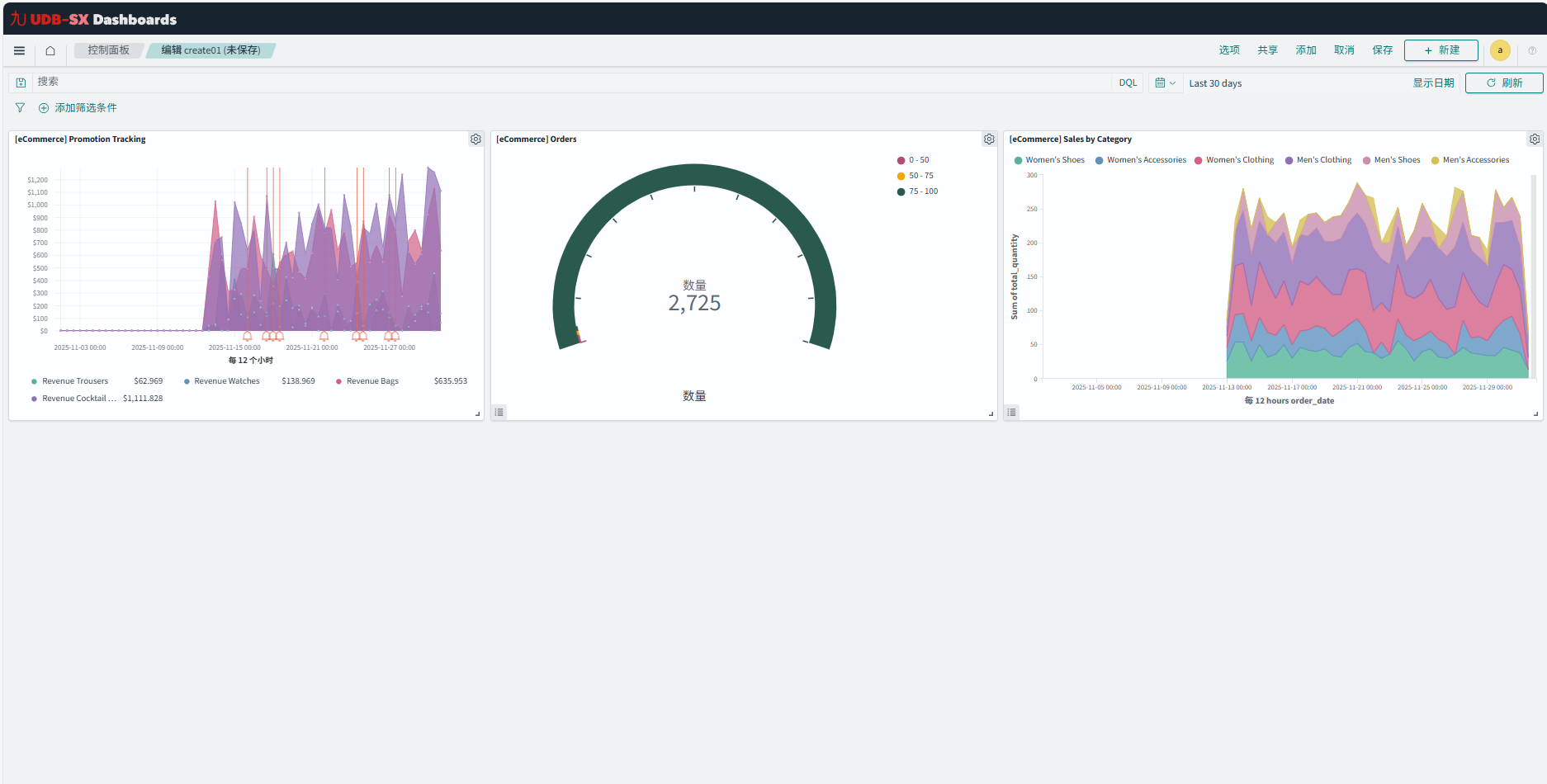
创建仪表板
UDB-SX Dashboards 中的 Dashboard(控制面板) 应用程序让用户以可视化方式呈现分析、运营和战略数据,帮助用户快速把握数据趋势,获得关键指标的高层次视图,简化数据探索,并在需要时提供洞察。
在本节中,用户将学习使用 Dashboard(控制面板) 应用程序和 UDB-SX 示例数据创建仪表板的基础知识。示例数据集已包含现成的可视化图表,用户可以直接使用这些图表,也可以为仪表板新建可视化。完成本教程后,用户将掌握在 UDB-SX Dashboards 中创建包含多个面板的新仪表板的基础技能。
熟悉界面
开始之前,先了解 创建 Dashboard(控制面板) 界面的主要组成部分:
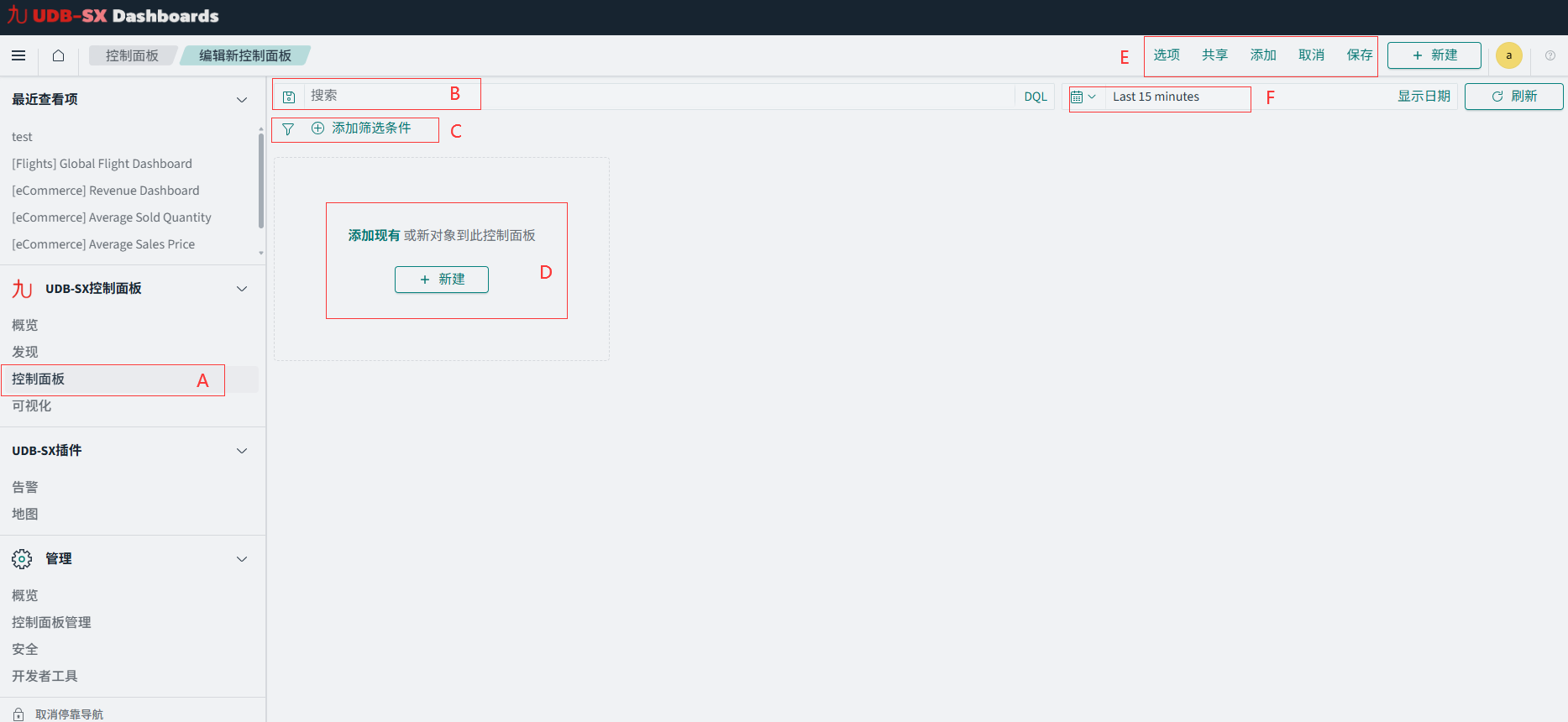
导航面板(A)位于左侧,包含 UDB-SX Dashboards 各应用程序。
搜索栏(B)可让用户搜索文档和其他对象并添加筛选条件。
筛选器(C)用于缩小仪表板结果范围。
面板区域(D)允许用户向仪表板添加现有可视化或新建可视化。
工具栏(E)包含常用命令和快捷方式。
时间筛选器(F)可自定义时间和日期。
术语说明
以下是使用 UDB-SX Dashboards 和 控制面板 应用程序时的一些有用术语:
Dashboards 是 UDB-SX Dashboards 的简称,是与 UDB-SX 配套的开源可视化工具。
控制面板 是用于跟踪、分析和展示数据的 UDB-SX Dashboards 应用程序。
dashboard 或 dashboards (仪表盘/控制面板)是可视化展示数据的通用名称,在创建可视化页面时仪表盘和控制面板意义相同。
Panel(面板) 指仪表板上显示的可视化图表。在本节及其他 Dashboards 文档中,面板 与 可视化 可互换使用。
创建仪表板并添加现有可视化
要创建仪表板并添加示例可视化:
连接到
https://localhost:6601,用户名和密码均为admin。在顶部菜单,前往 导航面板 > 控制面板。
在 控制面板 面板中,选择 创建 Dashboard。
选择日历图标,将时间筛选器设置为 Last 30 days。
在面板区域,选择 添加现有。
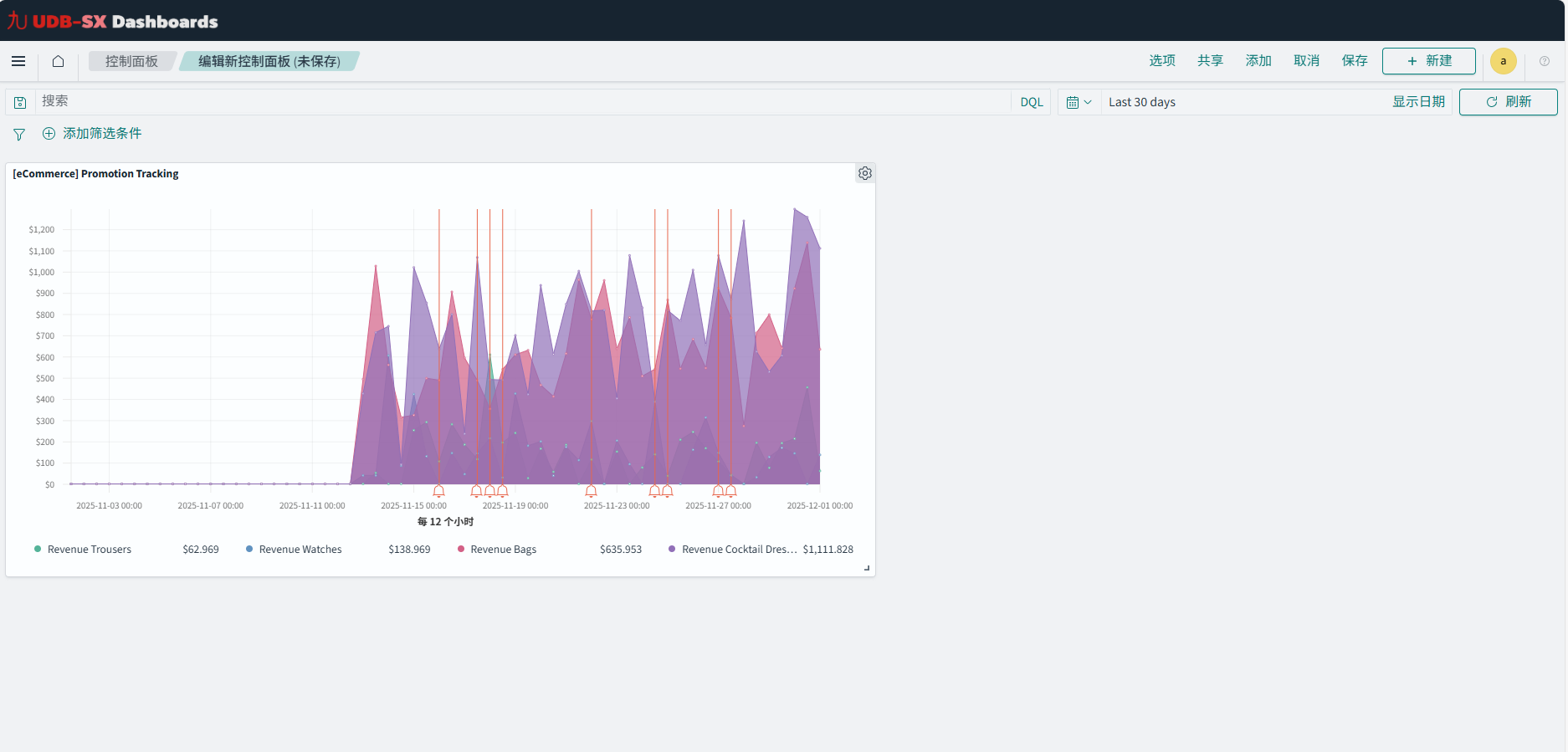
在 添加面板 窗口中,选择 [eCommerce] Promotion Tracking,然后点击
x关闭窗口。
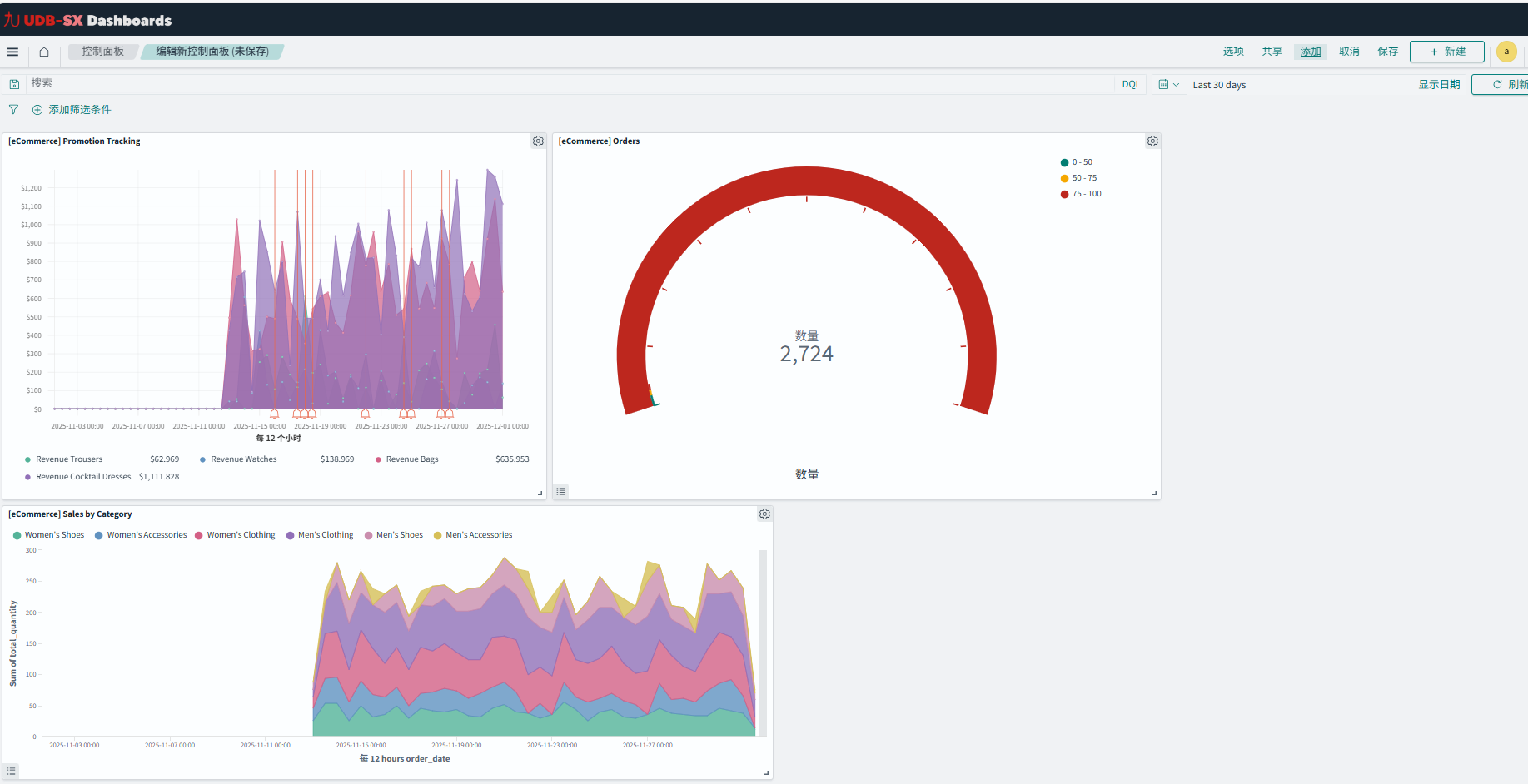
至此,已创建一个包含单个面板的基础仪表板,如下图所示,后续将继续使用此仪表板。
创建可视化
继续使用上一步创建的仪表板,新建一个可视化并保存到仪表板:
在仪表板工具栏中,选择 创建,随后弹出新建可视化 窗口。
在 新建可视化 窗口中,选择 仪表盘,然后选择索引模式 opensearch_dashboards_sample_data_ecommerce。
在工具栏中,选择 保存。
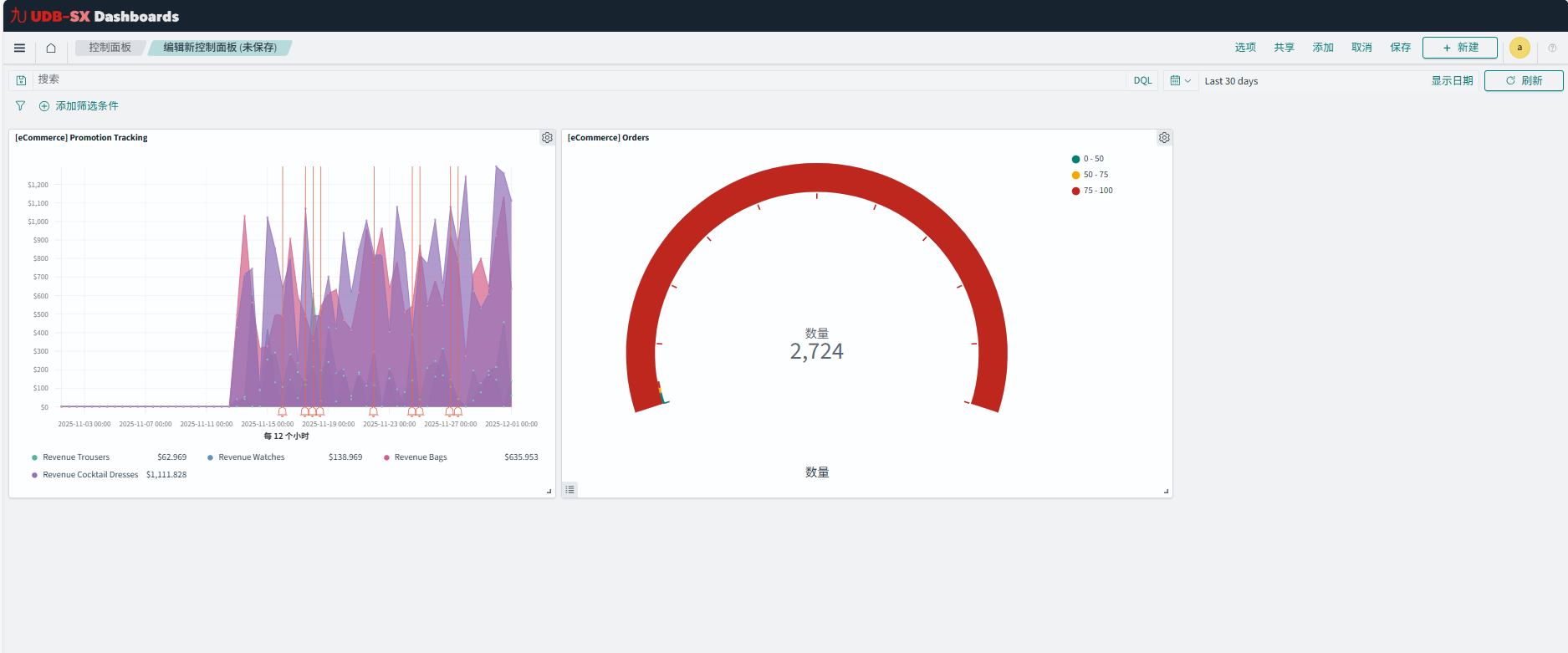
在 保存可视化 窗口中,输入可视化标题,例如 [eCommerce] Orders。
选择 保存并返回。
此时,仪表盘可视化已保存,用户将返回仪表板,看到两个可视化并排显示,如下图所示。
添加后续面板
继续使用上一步创建的仪表板,再添加一个现有可视化:
在仪表板工具栏中,选择 添加。
在 添加面板 窗口中,选择 [eCommerce] Sales by Category。
点击
x关闭 添加面板 窗口。
用户将看到仪表板上新增一个面积图可视化,如下图所示。
保存仪表板
完成仪表板后,请保存它。如果是新仪表板:
在工具栏中,选择 保存。
在 保存仪表板 窗口中,输入标题(描述为可选项)。
如需将时间筛选器保存到仪表板,请勾选 通过控制面板存储时间。
点击 保存。
自定义面板外观
要自定义面板,需进入编辑模式:
点击右上角工具栏的 编辑。
若右上角显示 创建,说明用户已在编辑模式。
显示图例可为读者提供更多信息,隐藏图例则让面板更简洁。如需显示或隐藏面板图例:
点击面板左下角列表图标。
如需更改面板图例颜色:
在可视化图例中,选择某个分类,然后在弹出面板中选择颜色,面积图将随之更新。
此颜色更改仅作用于当前面板和当前仪表板,不会影响已保存的可视化本身。
如需在可视化中更改面板图例颜色:
点击面积图面板上的齿轮图标。
在 选项 窗口中,选择 编辑可视化。
在可视化图例中,选择某个分类,然后在弹出面板中选择颜色,面积图将随之更新。
选择 保存并返回。
此颜色更改会影响已保存的可视化及所有引用该可视化的仪表板。
如需显示、隐藏或自定义面板标题:
点击面板上的齿轮图标。
在 选项 窗口中,选择 编辑面板标题。
于面板标题下输入标题,或切换 显示面板标题 以隐藏标题。
选择 保存。
更改面板标题仅影响当前仪表板中的当前面板,不会影响其他包含同一可视化的面板或仪表板。
排列面板
要组织面板、并排摆放或调整大小,可使用以下方法:
移动面板:选中并按住面板标题或顶部,拖拽到新位置。
调整大小:点击面板右下角的调整大小图标并拖拽到所需尺寸。
全屏查看:点击面板右上角的齿轮图标(编辑模式)或省略号 (…),选择 最大化面板;要退出全屏,再次点击齿轮图标或垂直省略号,选择 最小化。
以下为使用本教程创建的自定义仪表板示例。