UDB-SX Dashboards 快速入门指南
本快速入门指南提供了使用 UDB-SX Dashboards 应用程序和工具的教程。你可以在自己的环境中,学习以下基本概念:
添加示例数据: 使用预加载的可视化、仪表盘和其他工具,在添加你自己的数据之前探索 UDB-SX Dashboards。
使用 Discover(发现) 应用: 分析数据并获取洞察。
使用 Dashboards(控制面板/仪表盘) 应用: 创建并存储数据可视化。
自定义外观主题: 从主页快速更改 UDB-SX Dashboards 的外观主题。
下面的图片展示了 UDB-SX Dashboards 的默认视图。
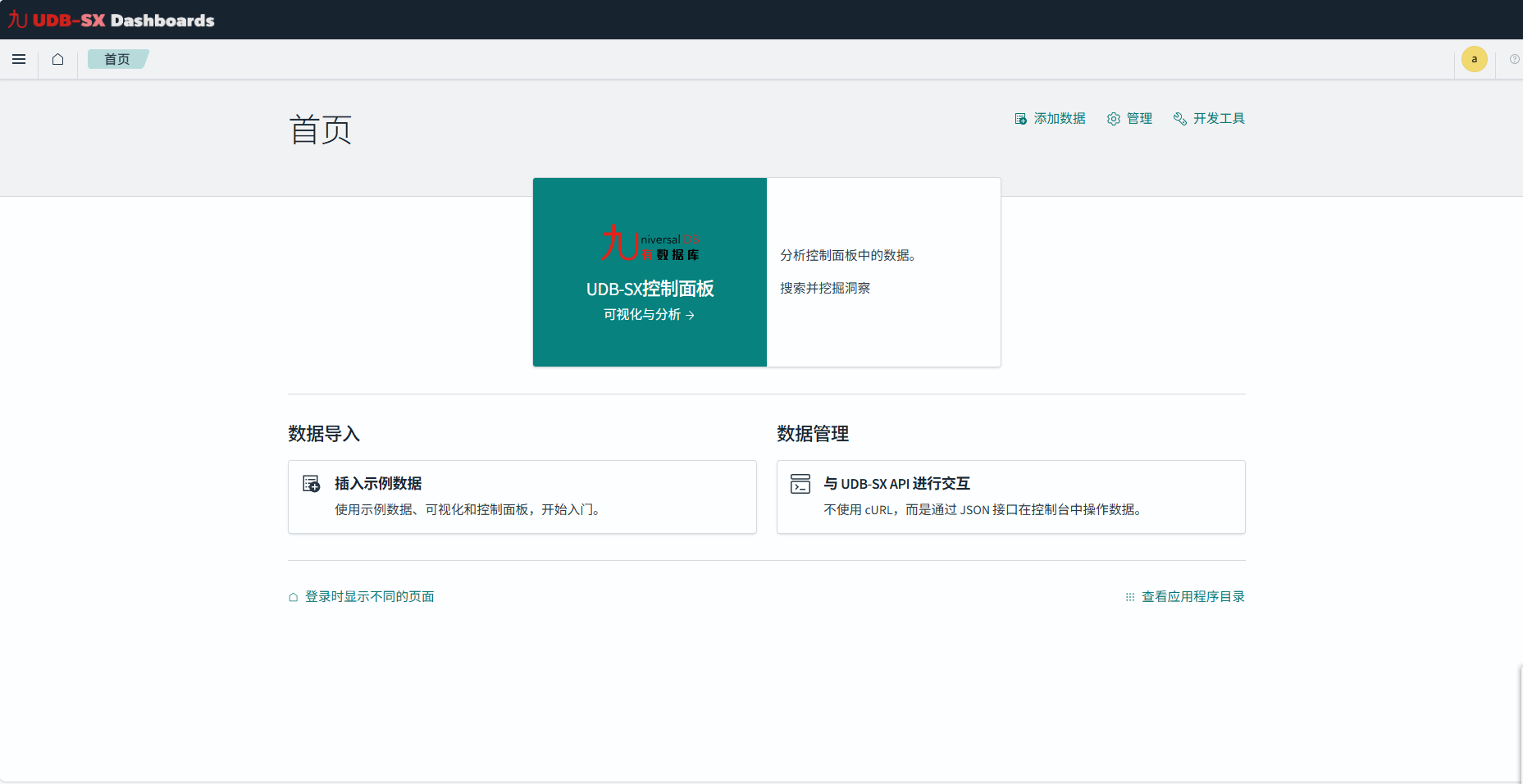
固定导航菜单
要固定或取消固定导航菜单,请选择左上角工具栏中的  图标,然后在菜单左下角选择 停靠导航 或 取消停靠导航。
在继续以下教程之前,请确保你已安装 UDB-SX 后端 和 UDB-SX 前端。有关安装和配置的信息,请参阅安装UDB-SX。
添加示例数据
以下教程使用 航班数据示例 数据集。
添加示例数据的步骤如下:
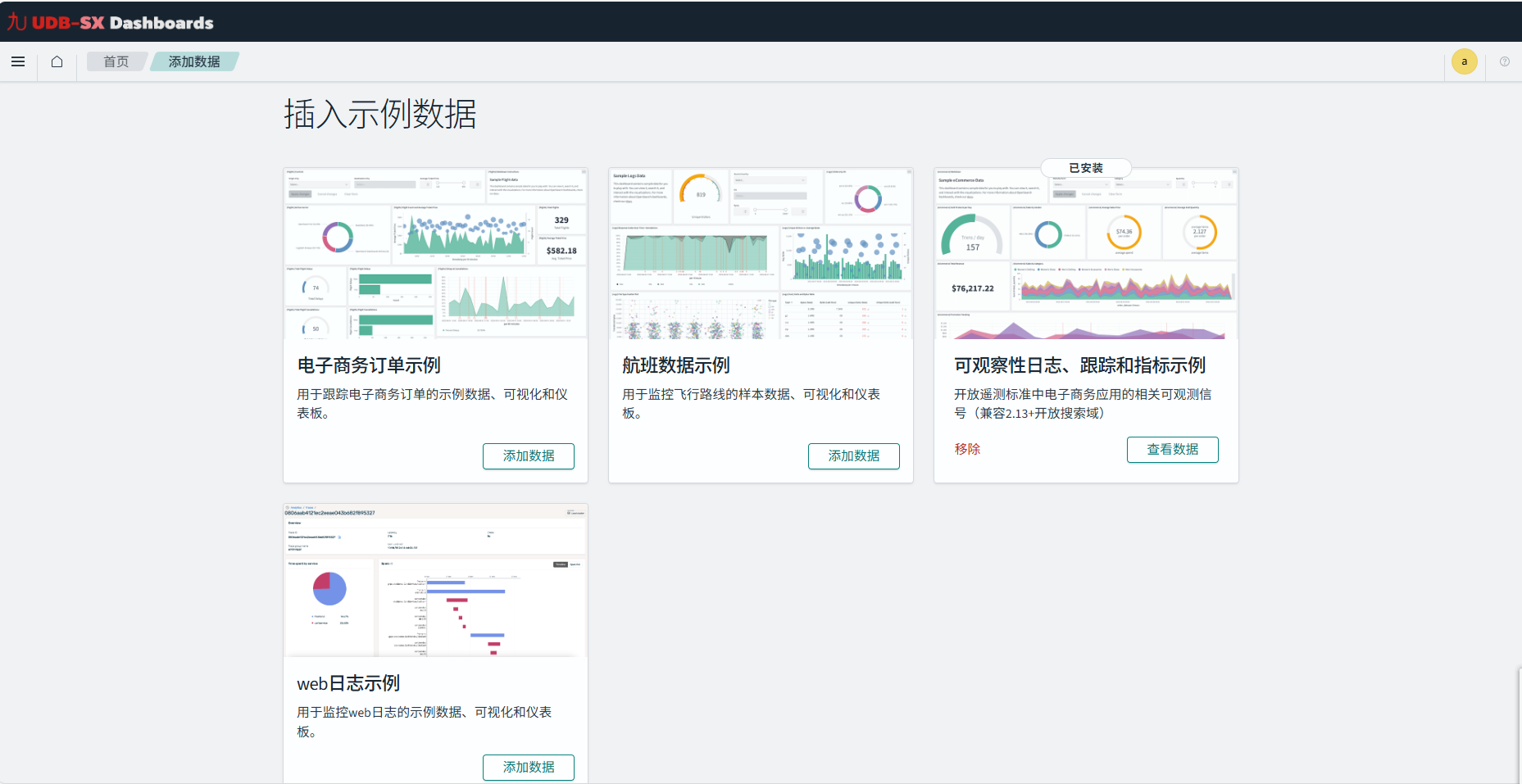
在 UDB-SX Dashboards 首页,选择 数据导入->插入示例数据。或者,在右上角工具栏选择 添加数据。
在 添加数据界面 页面,选择要添加到 Dashboards 的数据集。如下图所示,展示了可用的示例数据集。
“发现”功能
通过 “发现”功能 ,你可以:
选择要分析的数据,为数据设置时间范围,使用 Dashboards 查询语言 (DQL) 搜索,并对结果进行过滤。
通过查询和过滤分析数据,在表格中查看结果,并检查文档。
创建直方图以显示数据分布。
使用 发现 工具的步骤如下:
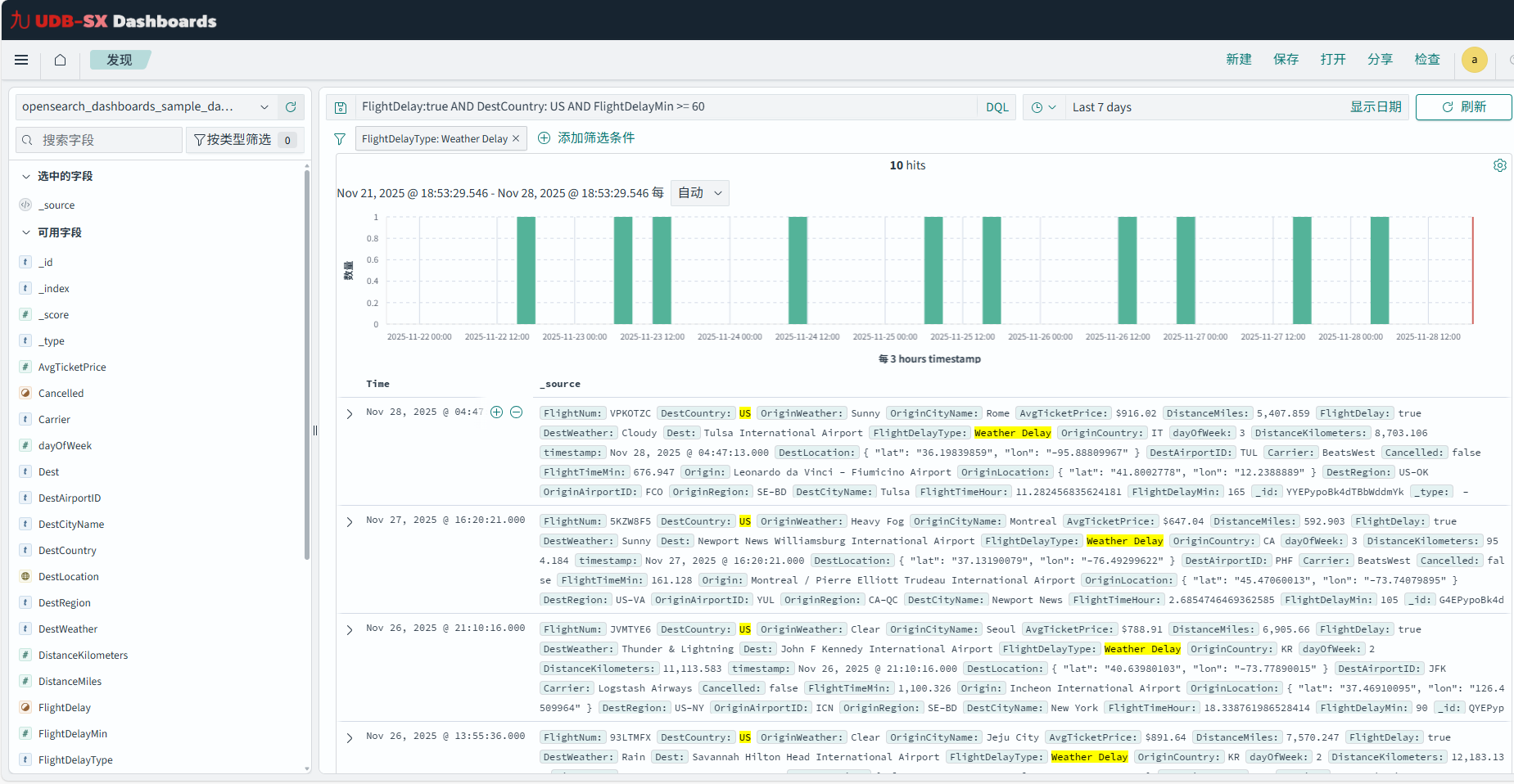
在 UDB-SX Dashboards 导航菜单中选择 发现。
在 发现 页面,从左上角的下拉菜单中选择索引模式
opensearch_dashboards_sample_data_flights。选择
 图标,将 时间过滤器 从默认的 最近 15 分钟 更改为 最近 7 天。
在 DQL 搜索栏输入
FlightDelay:true AND DestCountry: US AND FlightDelayMin >= 60,然后回车。结果将显示延误 60 分钟或以上的飞往美国的航班。在 DQL 搜索栏选择 Add filter(添加过滤器),然后在 Edit Filter(编辑过滤器) 弹窗中选择 字段、运算符 和 值。例如,选择
FlightDelayType、是和Weather Delay。
结果视图如下图所示。
使用 控制面板 应用
通过 Dashboards,你可以:
在单个视图中展示数据。
构建动态仪表盘。
创建并分享报告。
将分析结果嵌入以增强你的应用。
Dashboards 应用根据数据创建并存储可视化。使用该应用的步骤如下:
在 UDB-SX Dashboards 导航栏,选择 控制面板。此时会显示基于示例数据生成的仪表盘列表。
在搜索工具栏中,搜索并选择 [Flights] Global Flight Dashboard。你将看到一个预加载了可视化的仪表盘,包括图表、地图和数据表。
要向仪表盘添加其他面板,选择 编辑 按钮,然后在工具栏选择 Add(添加)。此时会打开 添加面板 窗口,如下图所示。
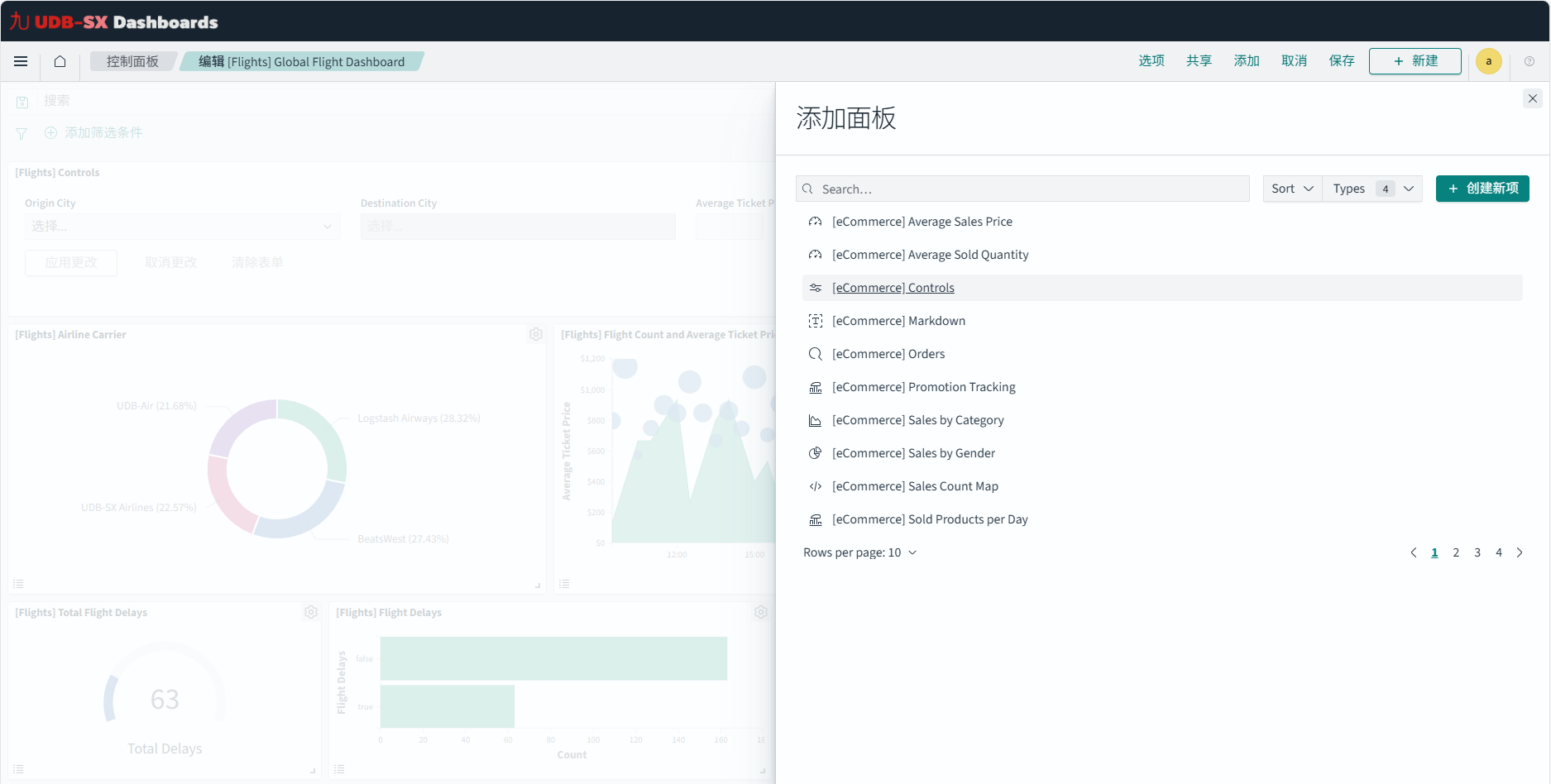
在 添加面板 窗口的搜索工具栏中,搜索并选择现有面板 [Flights] Delay Buckets。点击搜索结果,确认已添加该面板。
选择关闭
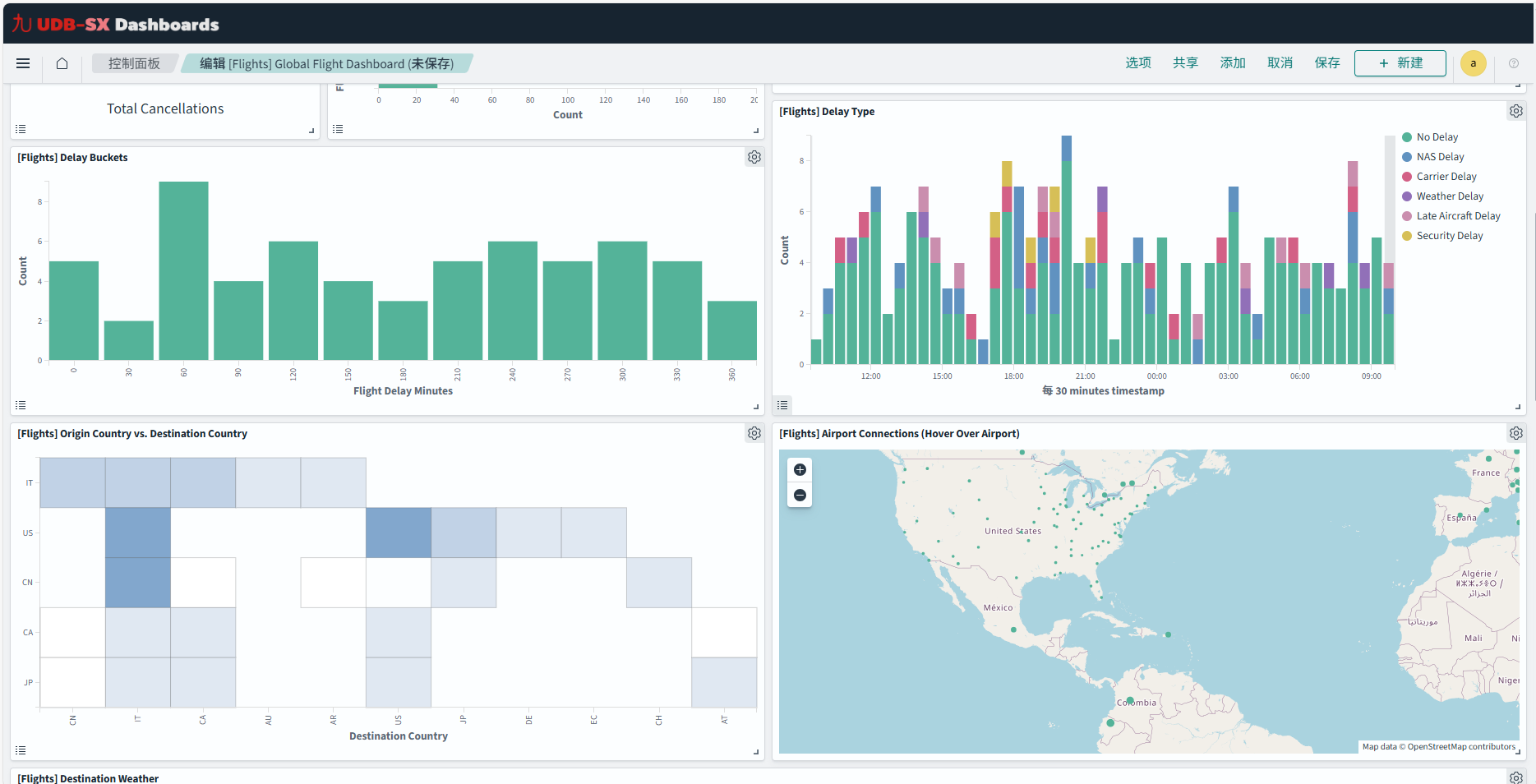
x退出 添加面板 窗口。新添加的面板现在会显示为仪表盘中的最后一个面板。
结果视图如下图所示。
使用仪表盘交互分析数据
交互式仪表盘允许你更深入地分析数据,并通过多种方式对其进行过滤。使用 Dashboards,你可以使用仪表盘级过滤器直接与数据交互。
在 [Flights] Global Flight Dashboard 仪表盘中,按照以下步骤进一步分析和过滤示例航班数据:
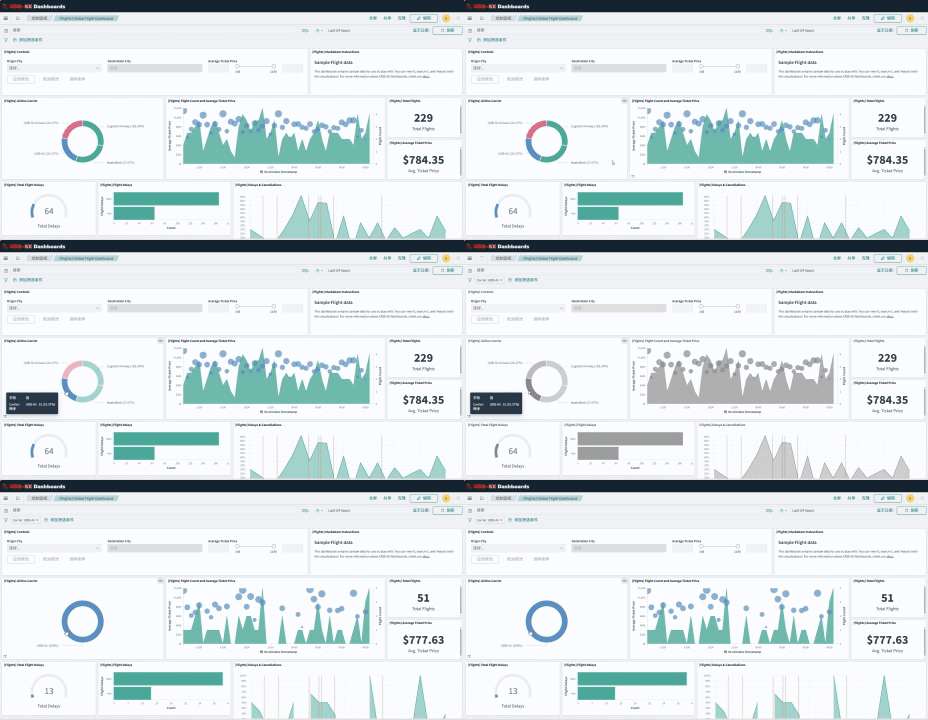
在 [Flights] Airline Carrier 面板中,选择 UDB-SX-Air。仪表盘会自动更新,并在左上角的过滤栏添加
Carrier: UDB-SX-Air。如下图所示。选择 Save(保存) 来保存仪表盘。
你也可以使用仪表盘工具栏应用过滤器,步骤如下:
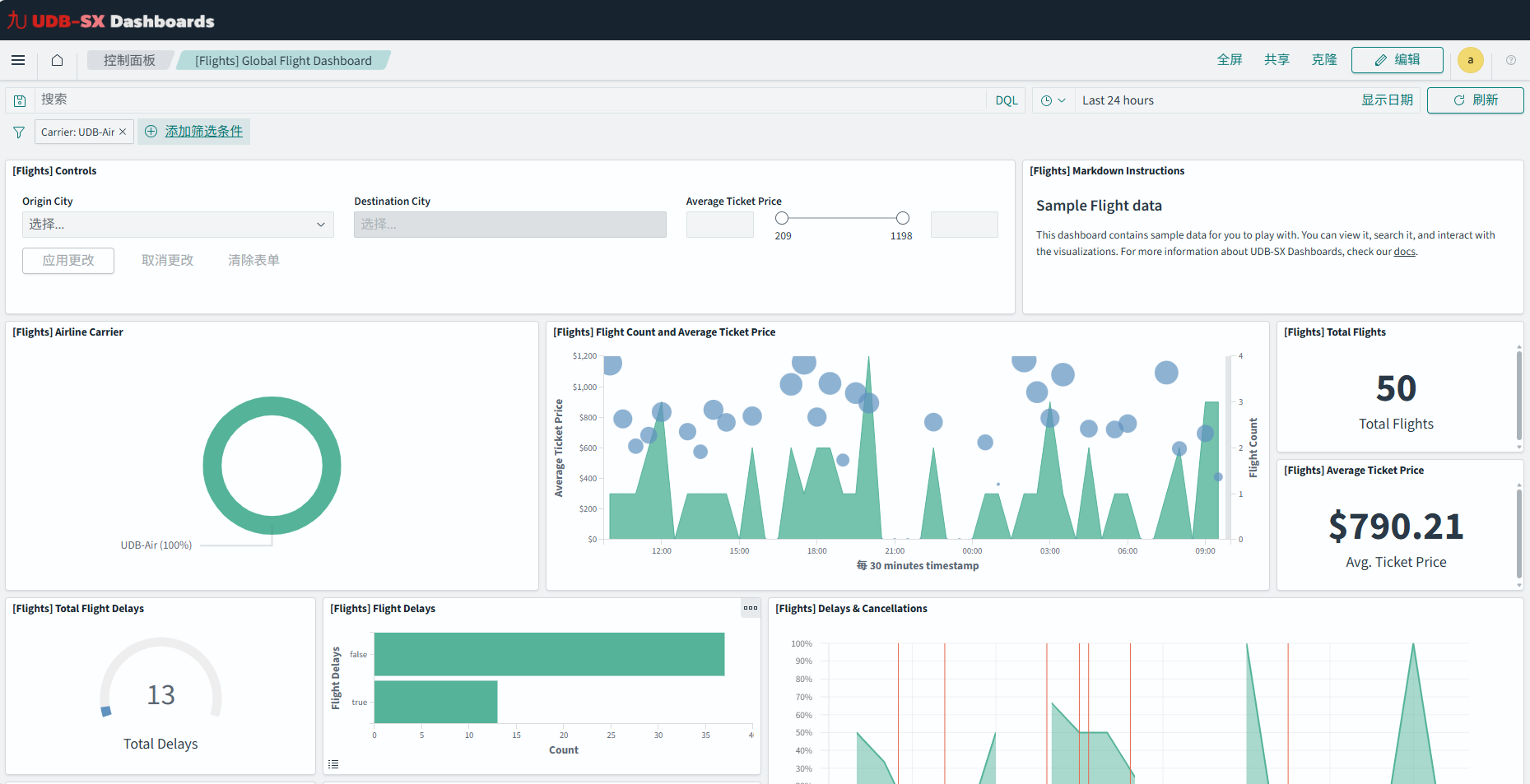
在仪表盘工具栏选择 Add filter(添加过滤器)添加筛选条件。
在 字段、运算符 和 值 下拉列表中,分别选择 Carrier、是 和 UDB-SX-Air。
选择 保存。仪表盘会自动更新。
结果视图如下图所示。
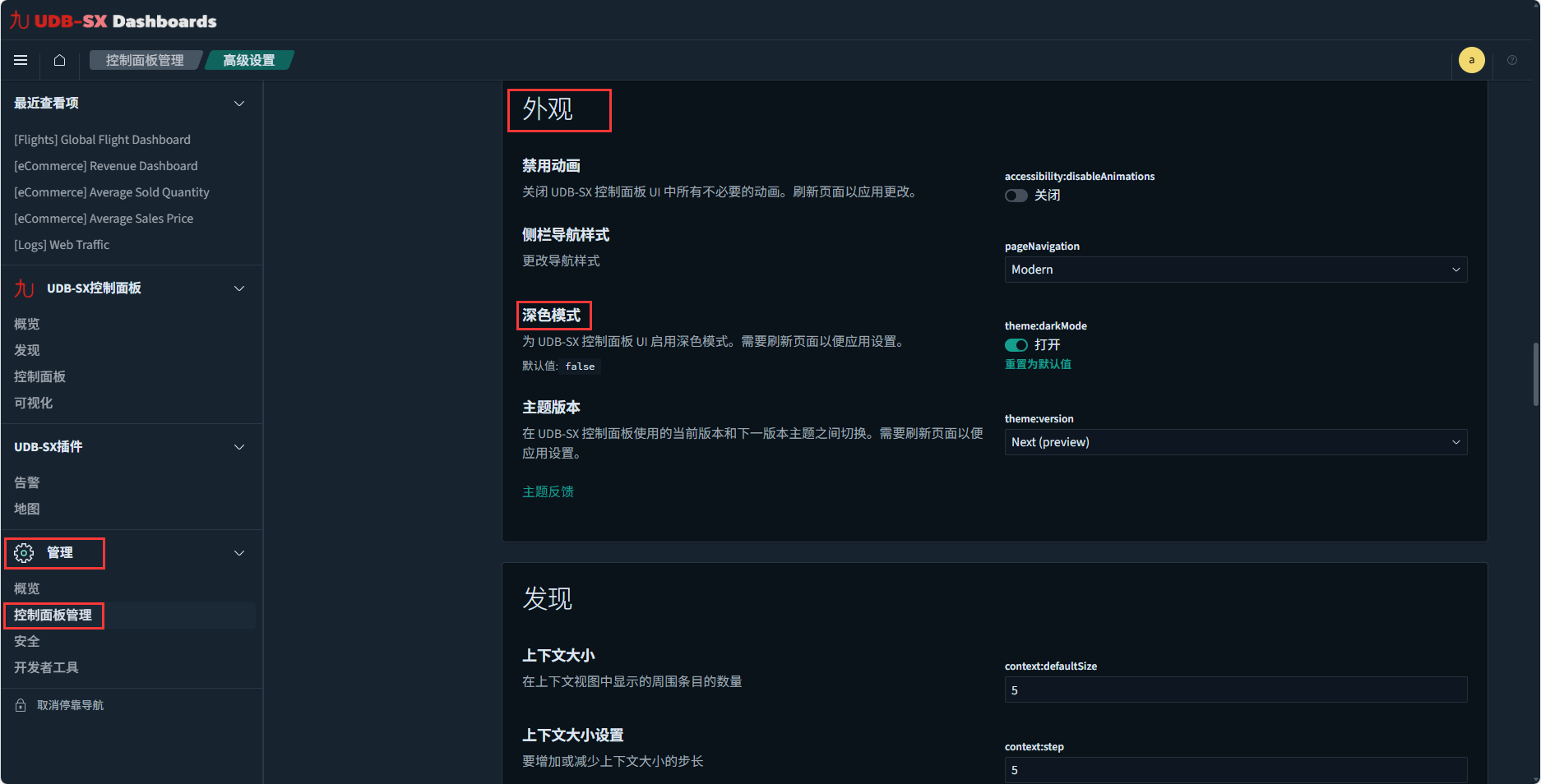
自定义外观主题
浅色模式是 UDB-SX Dashboards 的默认外观主题。你可以根据偏好自定义外观主题。可选项包括浅色模式和深色模式。
启用外观主题设置
外观主题设置通过 高级设置 启用或禁用,需要管理员权限。
更改外观主题设置
管理员可以通过 高级设置 更改其 UDB-SX Dashboards 实例中所有用户的外观主题:
导航到 控制面板管理 > 高级设置。
滚动到 外观 部分,切换
theme:darkMode的开关。选择 保存更改 按钮,然后选择 重新加载页面 按钮。更新的主题会立即生效。