数据分析
要在 UDB-SX 中分析数据并可视化关键指标,用户可以使用 UDB-SX Dashboards 中的 发现 应用程序。下图展示了在 发现 中分析数据的示例。
入门
在本节的主要内容为如何使用 发现 进行以下操作:
添加数据。
解释和可视化数据。
分享数据发现。
设置警报。
开始之前,请确保:
已安装 UDB-SX Dashboards 。
已添加示例数据 UDB-SX。请前往 控制面板快速入门 了解如何添加示例数据集。
定义搜索
要定义搜索,请执行以下步骤:
在 UDB-SX Dashboards 导航菜单中,选择 发现。
选择要处理的数据。此处从左上角下拉菜单中选择
opensearch_dashboards_sample_data_flights。选择
 图标以更改搜索的时间范围,然后选择 刷新。结果视图如下图所示。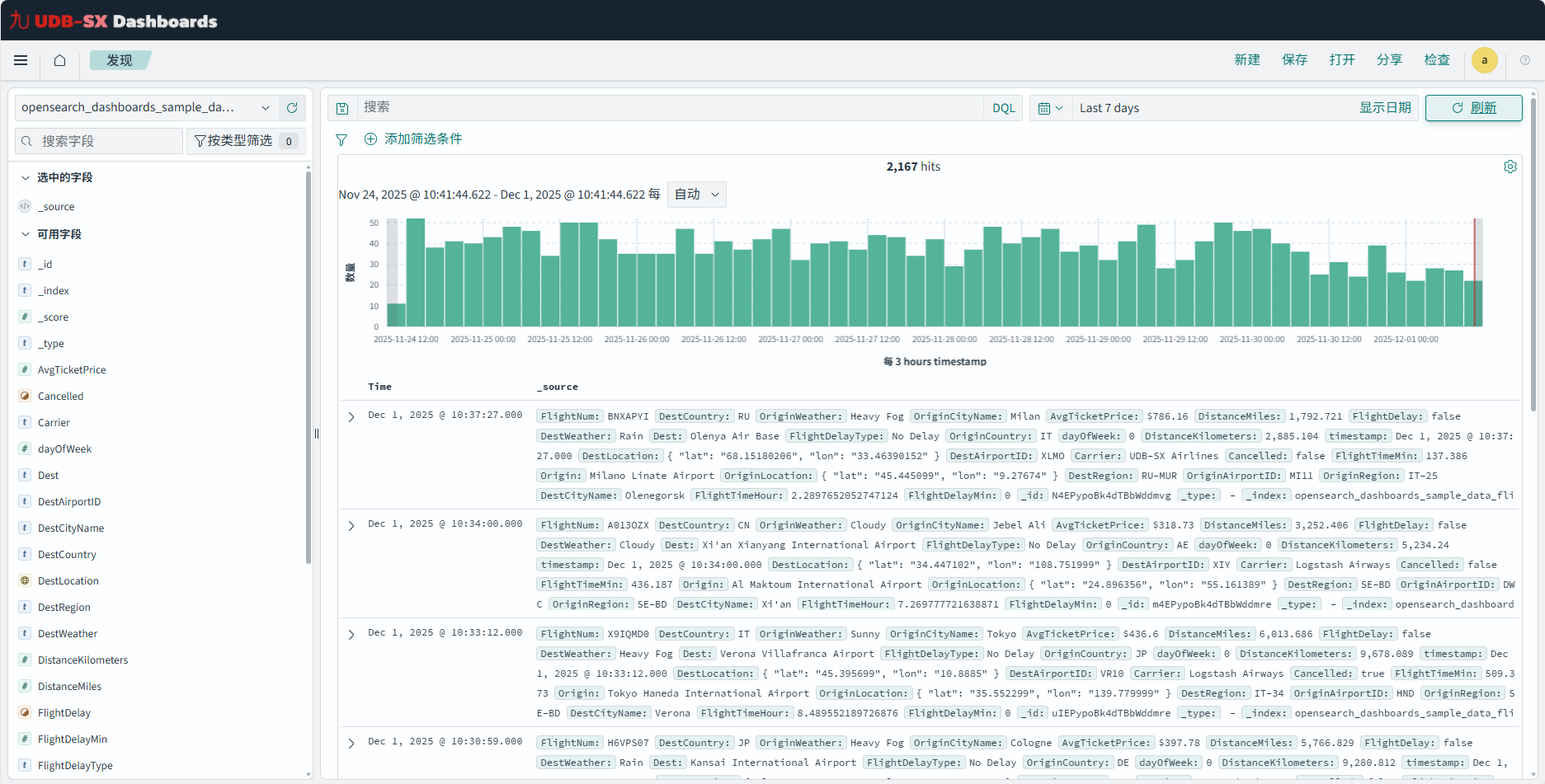
分析文档表
在 UDB-SX 中,文档表用于存储非结构化数据。在文档表中,每一行代表一个文档,每一列包含文档属性。
要检查文档属性,请执行以下步骤:
点击
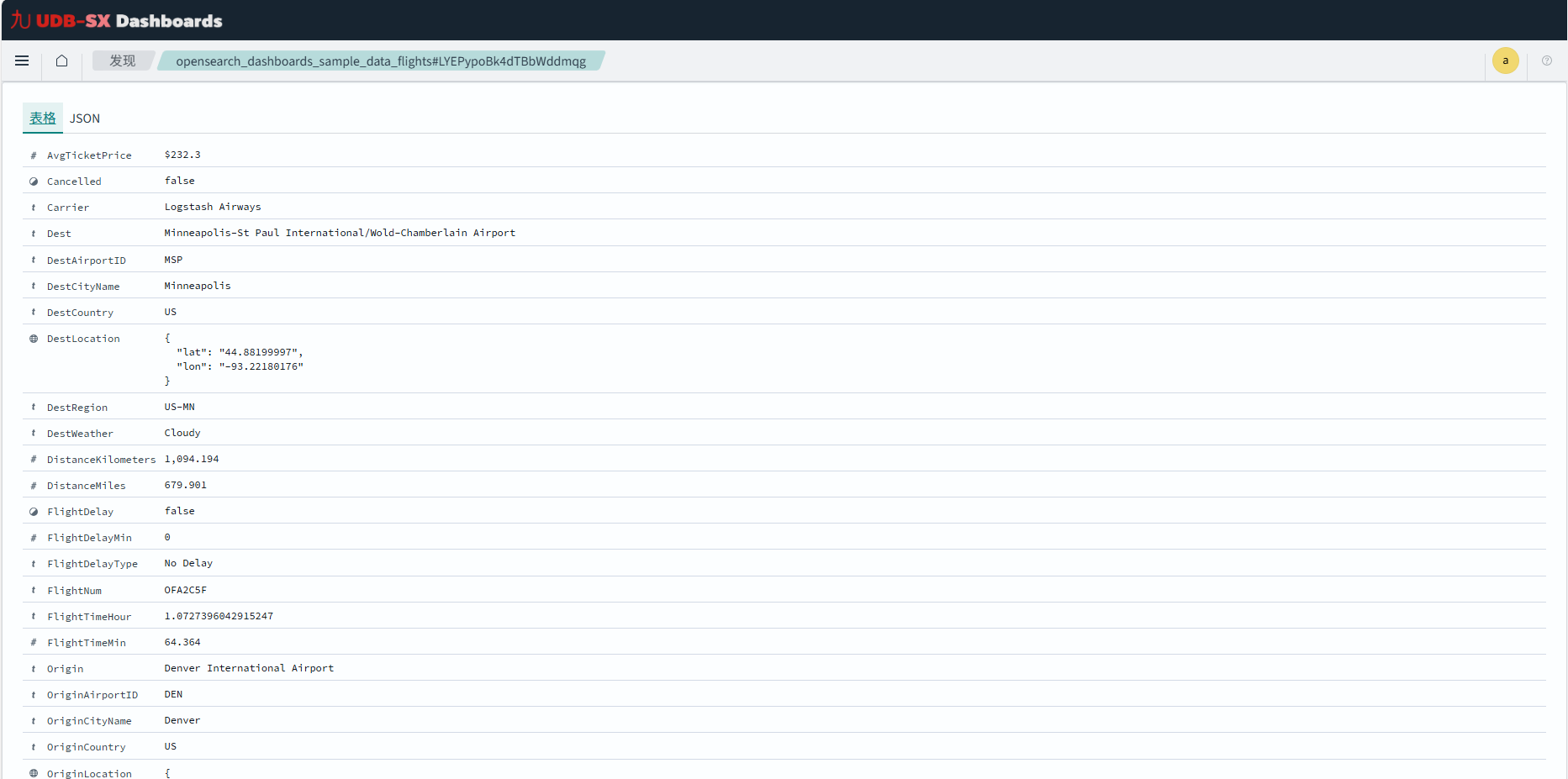
 图标查看元数据。可在 表 和 JSON 选项卡之间切换,以用户偏好的格式查看数据,如下图所示:
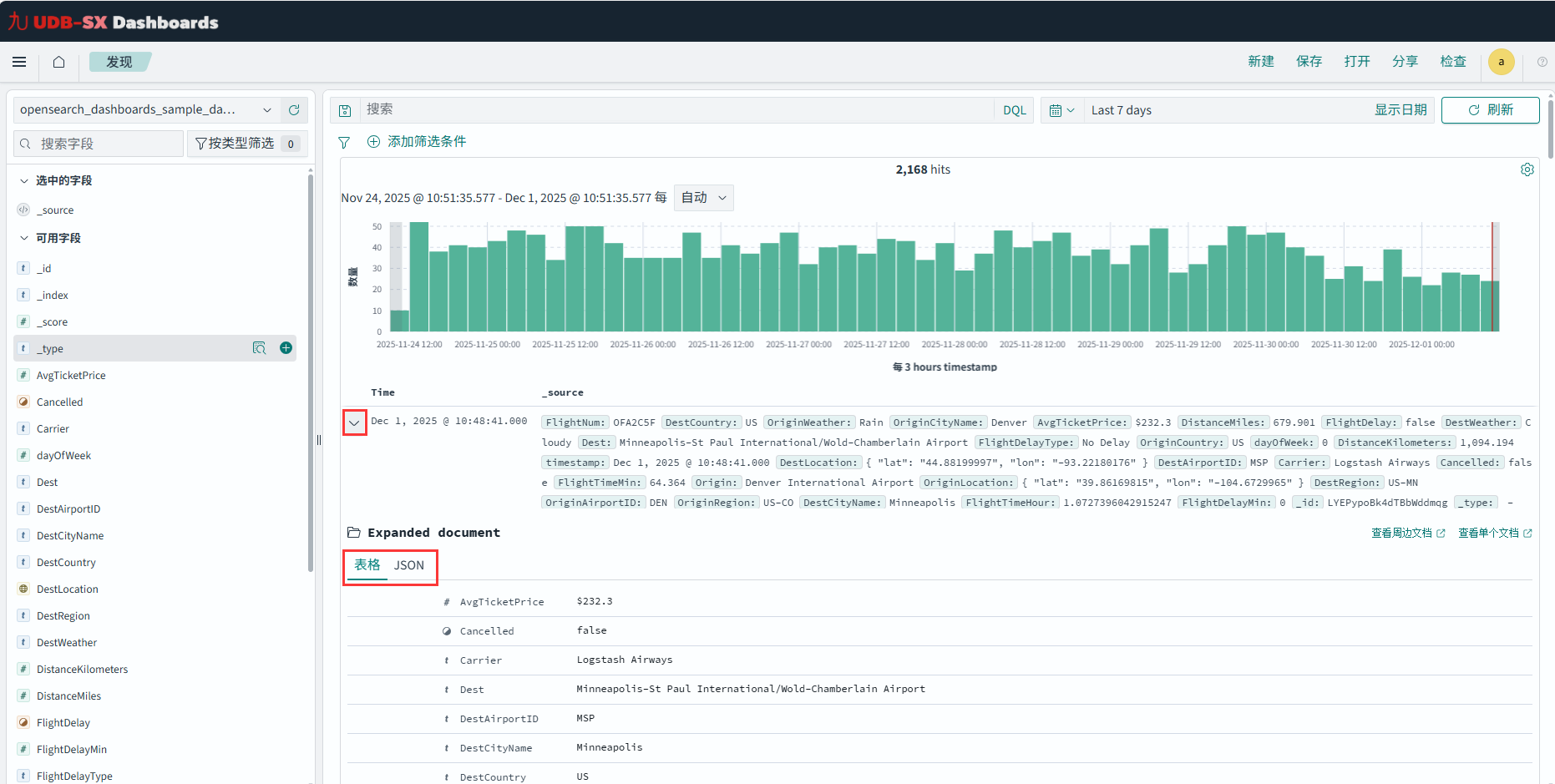
选择 查看周边文档 以查看当前文档之前或之后的其他日志条目,或选择 查看单个文档 以查看特定日志条目。
结果视图如下图所示。
要在文档表中添加或删除字段,请执行以下步骤:
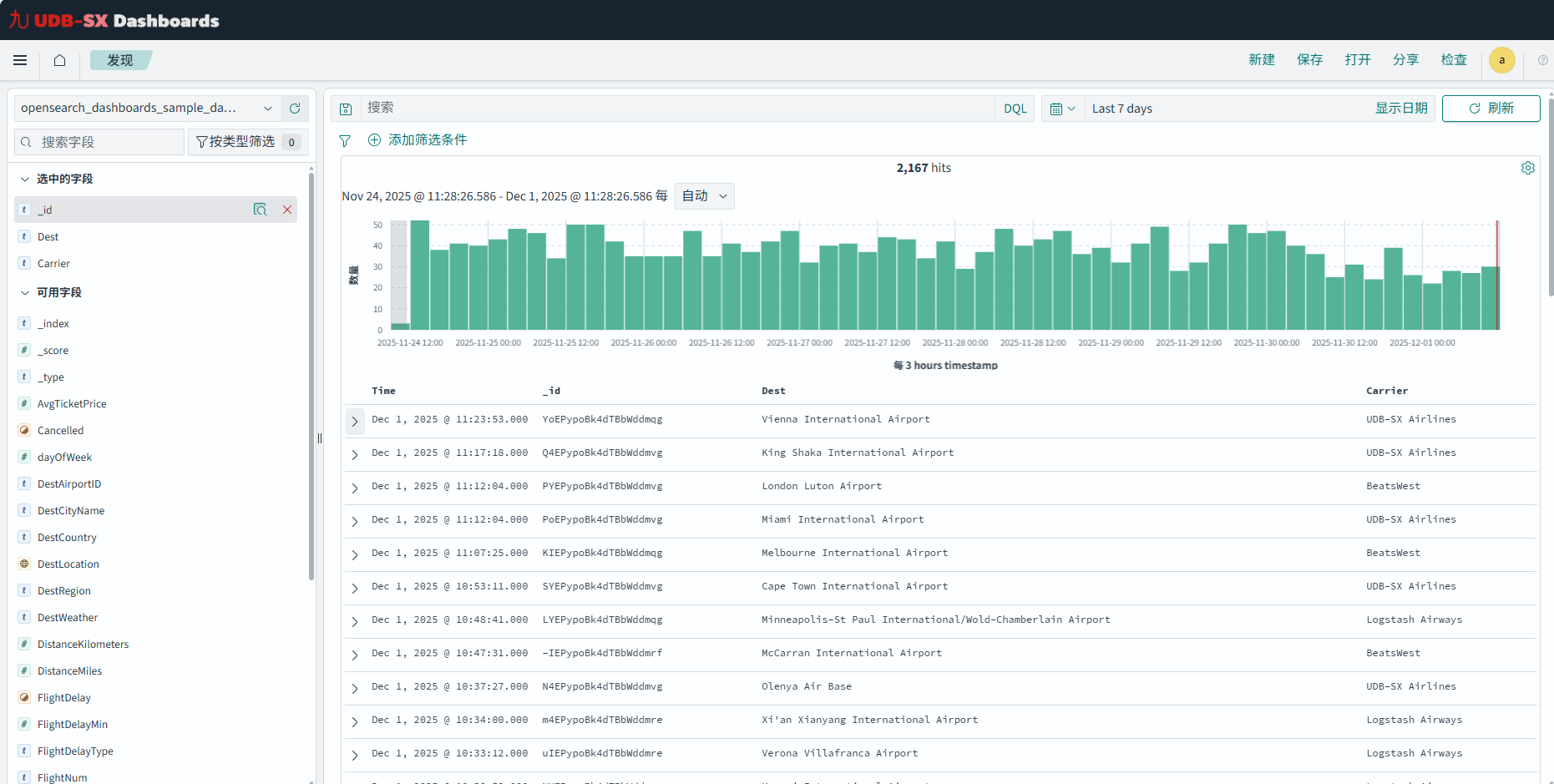
在左侧 可用字段 下查看数据字段列表,选择
 图标以将所需字段添加到文档表。该字段将自动添加到 已选字段 和文档表中。本例中选择字段
_id、Carrier和Dest。选择 排序字段 > 选择排序字段,拖拽字段以调整排序顺序。
结果视图如下图所示。
搜索数据
用户可使用搜索工具栏输入 DQL 或查询字符串查询。搜索工具栏最适合基本查询;如需完整的查询和过滤功能,请在 开发者工具 中使用查询 DSL。
筛选数据
过滤器允许用户通过指定特定条件来缩小查询结果范围。可以按字段、值或范围进行过滤。添加筛选条件 弹窗会提供可用字段和运算符的建议。
要过滤数据,请执行以下步骤:
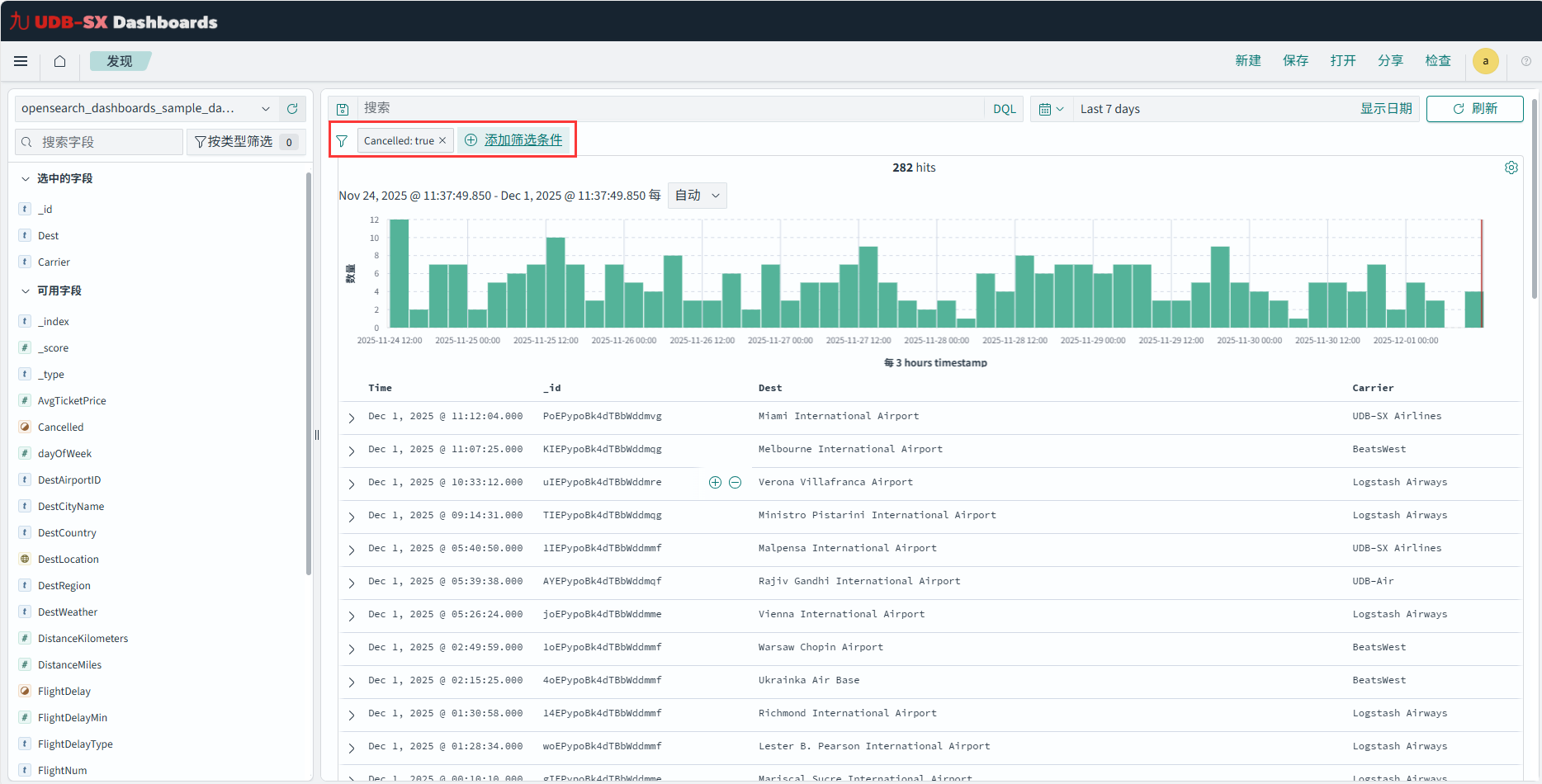
在 DQL 搜索栏下方,选择 添加筛选条件。
从 字段、运算符 和 值 下拉列表中选择所需选项。例如,选择
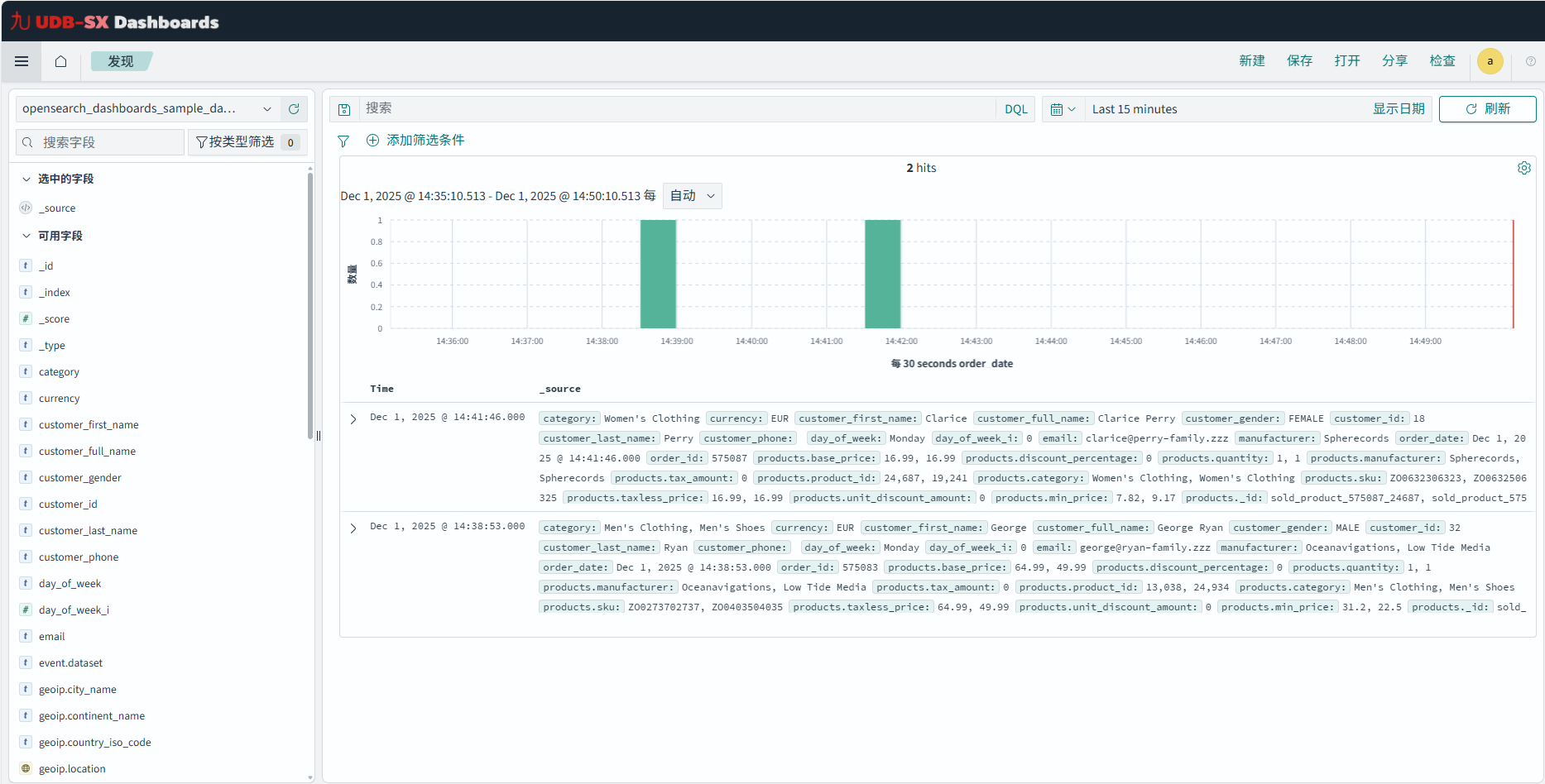
Cancelled、是和true。选择 保存。
要移除筛选条件,请选择筛选条件名称右侧的
 图标。
图标。
结果视图如下图所示。
保存搜索
要保存用户的搜索(包括查询文本、过滤器和当前数据视图),请执行以下步骤:
在右上角工具栏中选择 保存。
输入标题,然后选择 保存。
在右上角工具栏中选择 打开 以访问已保存的搜索。
可视化数据发现
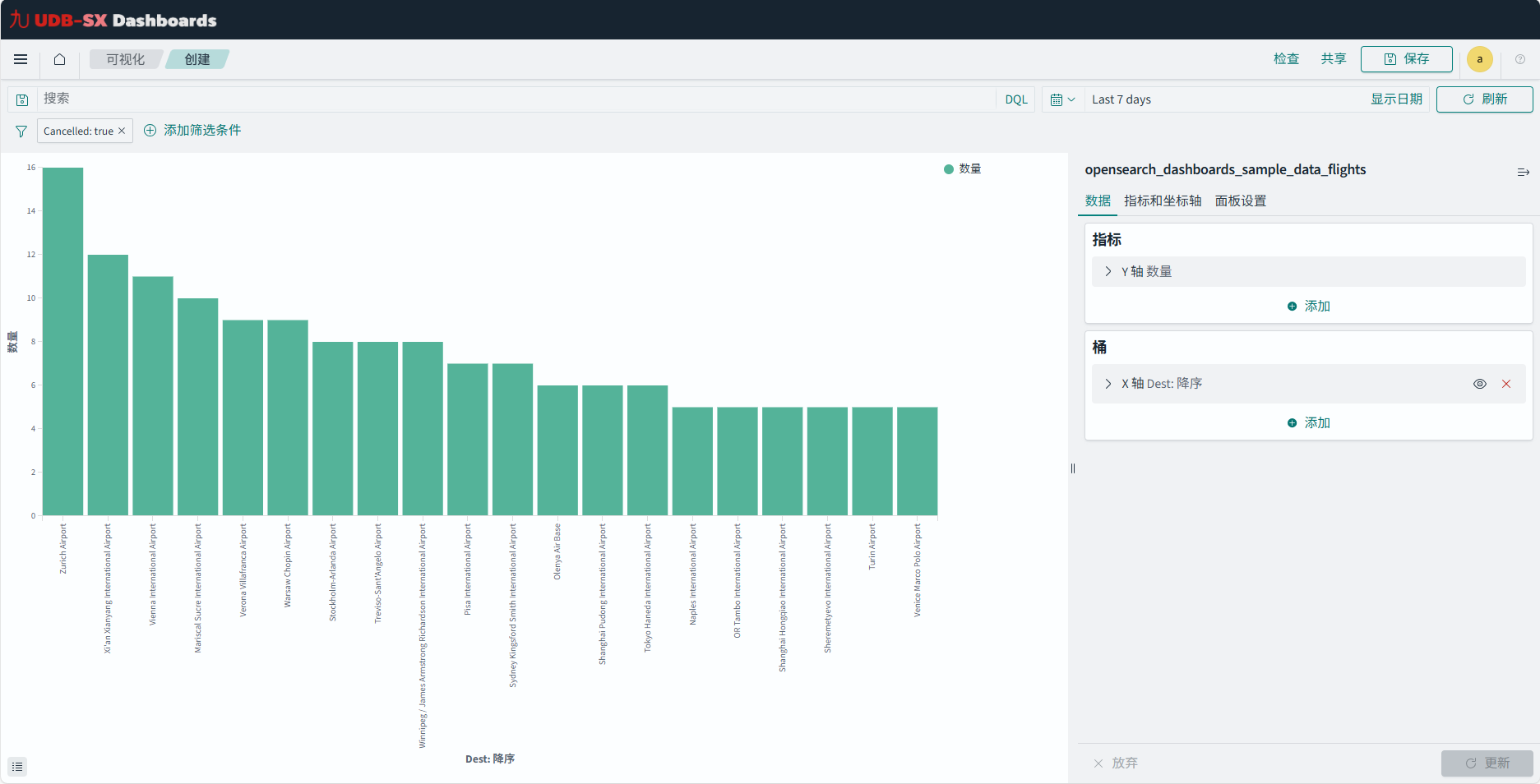
要将数据发现结果可视化,请执行以下步骤:
选择要可视化字段右侧的
 图标。
图标。结果视图如下图所示。
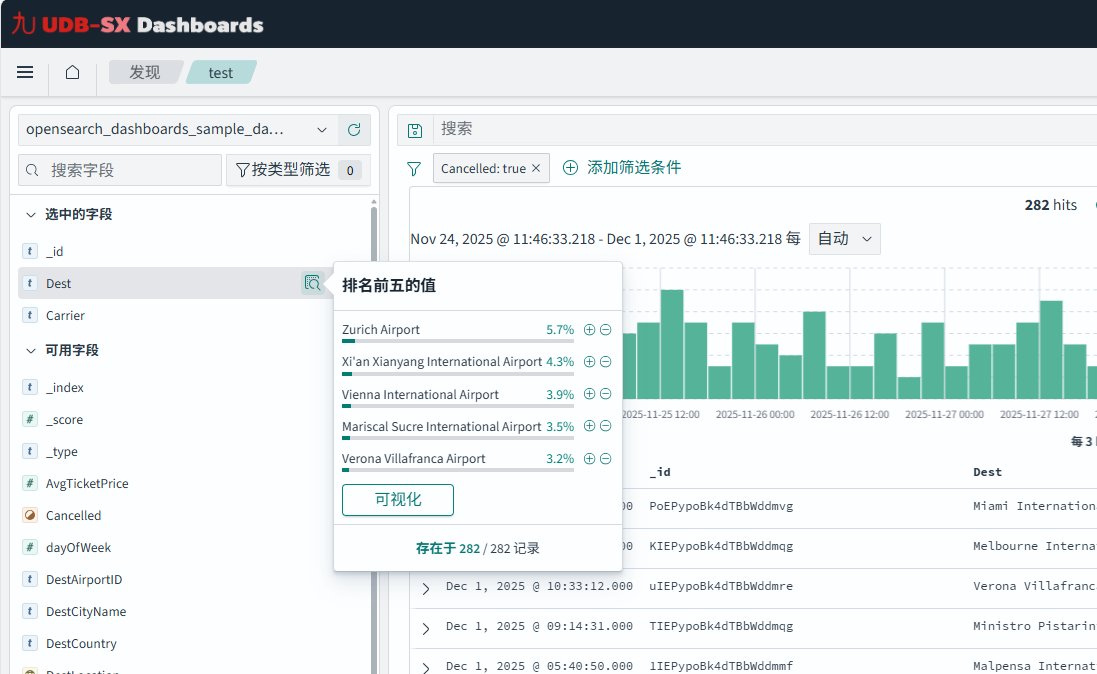
选择 可视化 按钮。将启动 可视化 应用程序,并显示一个可视化图表。
结果视图如下图所示。